
建立鋼琴捲軸影片
許多音樂人和作曲家希望為 YouTube 建立 Synthesia 風格的鋼琴捲軸教學影片。Bots for Music 內建了鋼琴捲軸視覺化工具,您可以通過螢幕錄製來建立影片。
即將推出:我們正在開發內建影片匯出功能,屆時您將無需螢幕錄製。目前,以下方法效果很好。
在 My Files 中打開你的歌曲
前往 My Files,點選你想學習的採譜。
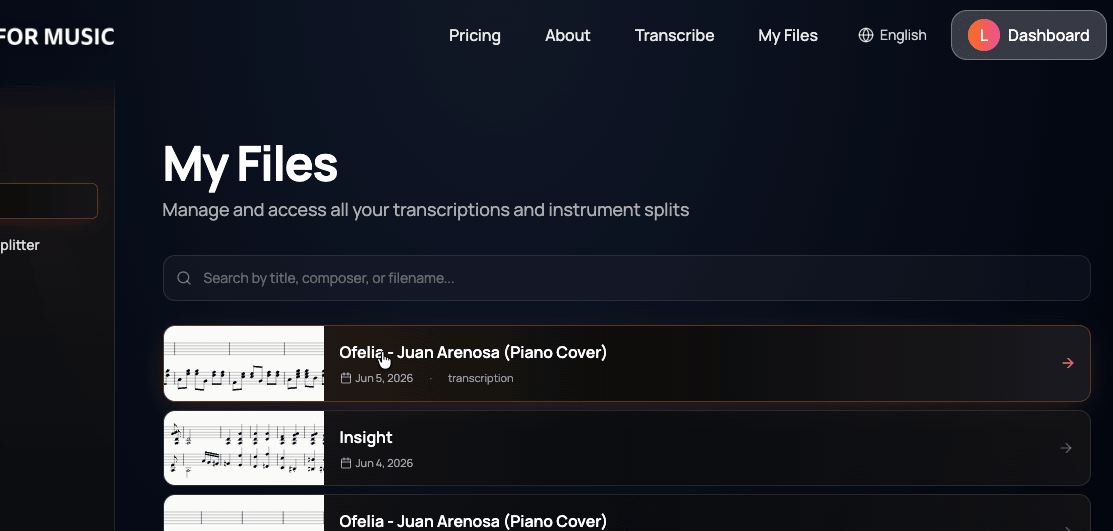
1. 打開您的鋼琴捲軸
- 前往我的採譜
- 找到您想製作影片的採譜
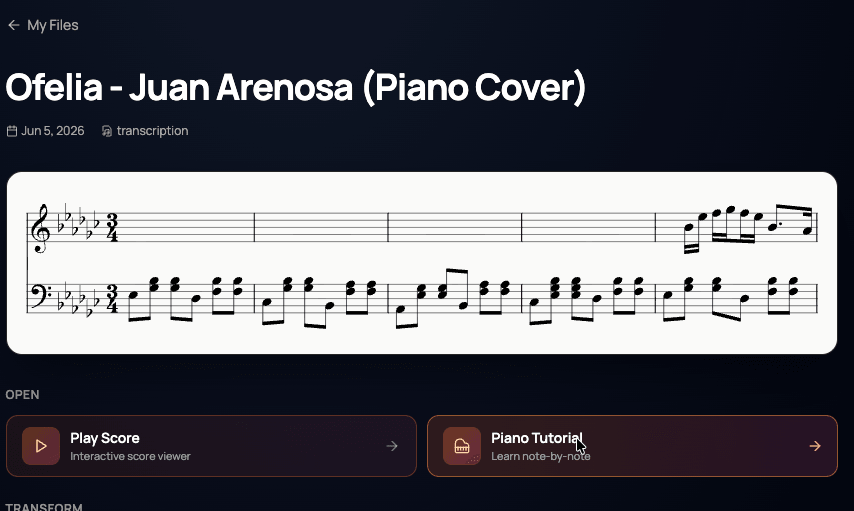
- 點選鋼琴捲軸按鈕
- 鋼琴捲軸將以全螢幕模式打開,帶有下落音符動畫和聲音
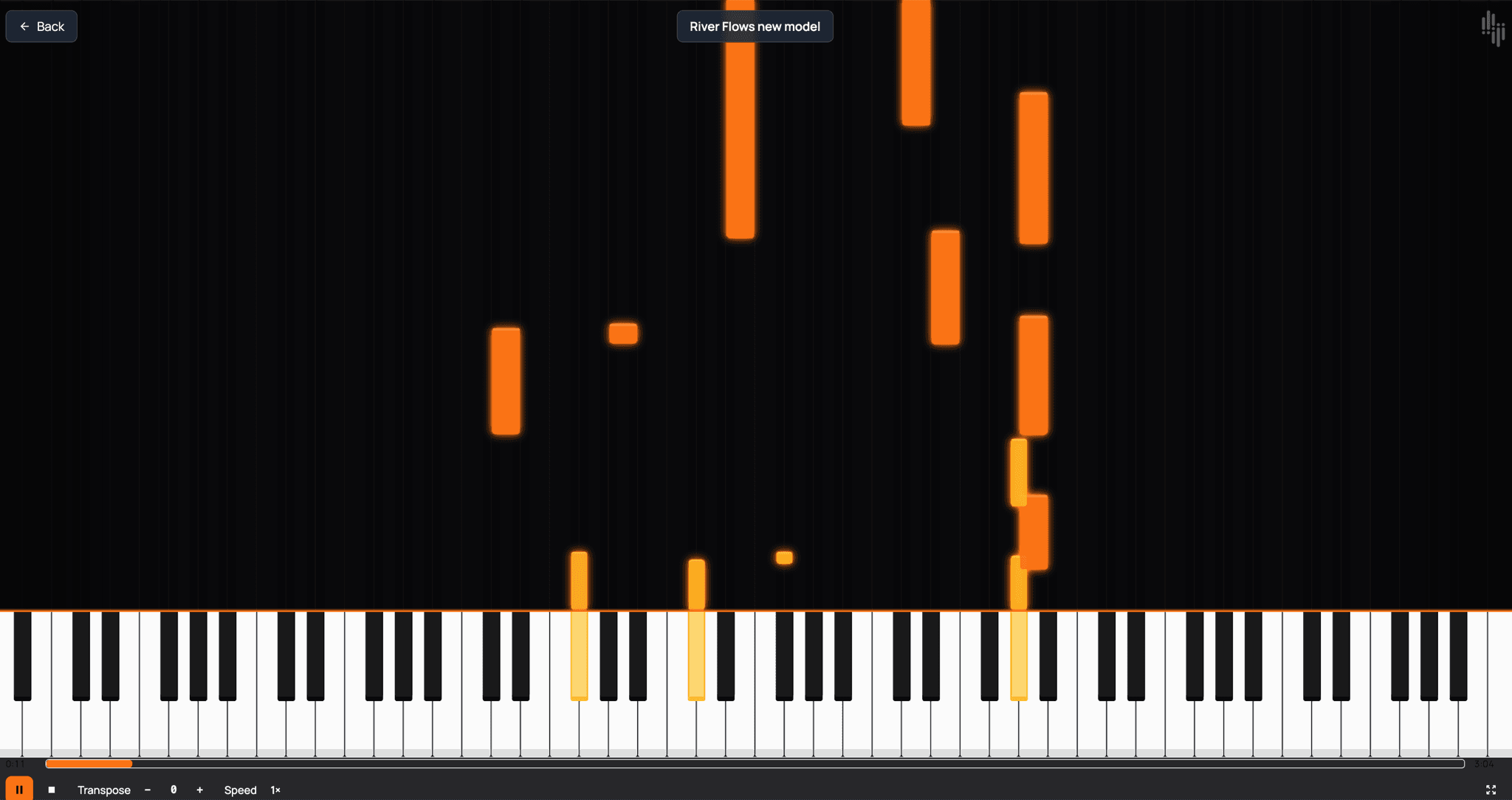
2. 錄製您的螢幕
選擇下方適合您裝置的說明。所有平台都有內建螢幕錄製功能——無需額外軟體。
macOS
- 按 Cmd + Shift + 5
- 選擇“錄製所選區域”或“錄製整個螢幕”
- 點選錄製,然後切換到您的鋼琴捲軸
- 完成後,點選選單欄中的停止按鈕
- 錄製內容儲存到桌面,格式為 .mov 檔案
替代方案:QuickTime Player → File → New Screen Recording
Windows
- 按 Win + G 打開 Xbox Game Bar
- 點選捕獲小部件中的錄製按鈕(或按 Win + Alt + R 開始/停止錄製)
- 切換到您的鋼琴捲軸並讓它播放
- 再次按 Win + Alt + R 停止
- 錄製內容儲存到
Videos\Captures
替代方案:OBS Studio(免費,為高級使用者提供更多選項)
iOS(iPhone / iPad)
- 打開控制中心(從右上角向下滑動)
- 輕點螢幕錄製按鈕(圓形圖標)
- 3 秒倒計時開始——切換到您的鋼琴捲軸
- 要停止,輕點頂部的紅色狀態欄並確認
- 錄製內容儲存到照片應用程式
如果螢幕錄製按鈕不可見:設定 → 控制中心 → 添加螢幕錄製
Android
- 向下滑動通知欄兩次以查看快速設定
- 輕點螢幕錄製
- 選擇是否錄製音訊,然後輕點開始
- 切換到您的鋼琴捲軸並讓它播放
- 完成後向下滑動並輕點停止
- 錄製內容儲存到相冊
適用於大多數 Android 11+ 裝置。在較舊的裝置上,您可能需要第三方螢幕錄製應用程式。
Chromebook
- 按 Ctrl + Shift + Overview(或搜索 "Screen Capture")
- 選擇錄製模式(影片圖標)
- 選擇錄製全螢幕或選定區域
- 點選開始錄製,切換到您的鋼琴捲軸
- 完成後點選任務欄中的停止按鈕
3. 最佳效果技巧
- 音訊:如果您不想在錄製中包含麥克風音訊,請使用耳機。大多數螢幕錄製工具會直接捕獲系統音訊。
- 解析度:以裝置支援的最高解析度錄製。YouTube 建議 1080p 或更高。
- 方向:上傳 YouTube 時請使用橫屏模式(水平方向)錄製。
- 修剪:上傳前在影片編輯器中修剪錄製的開頭和結尾。大多數裝置的照片/相簿應用程式中都包含基本的影片修剪工具。
- 全螢幕:鋼琴捲軸會自動以全螢幕模式打開,以獲得最乾淨的影片輸出。
4. 關於水印與您的權利
水印不主張任何權利
鋼琴捲軸影片包含一個小型 Bots for Music 水印。這純粹是品牌標識——不對您的影片主張任何所有權或權利。
您可以自由上傳、分享和商業化您的鋼琴捲軸影片。同樣適用於您的樂譜和匯出檔案——它們都是您的。
但是,您有責任確保您擁有對底層音樂的權利。如果您採譜了受版權保護的歌曲,在 YouTube 或其他平台發佈可能需要獲得版權持有人的適當許可。Bots for Music 不授予任何音樂權利。
詳情請參閱我們的服務條款(第 3 條和第 12 條)。
5. 即將推出——直接影片匯出
我們正在開發直接影片匯出功能,屆時您將能夠直接下載鋼琴捲軸影片,無需螢幕錄製。這將產生更高品質的輸出和完美的幀率。
敬請關注更新——功能準備就緒後我們將在網站上公佈。
實際操作示例
將短小片段製作成練習影片
打開鋼琴捲軸播放器,選擇合適速度,並讓鍵盤在畫面中清晰可見。先試播,再使用裝置的螢幕錄製功能錄下片段。僅在有權分享聲音時錄入音訊。
此流程使用螢幕錄製。目前沒有內建的影片檔案匯出功能。請檢查成片中的音畫同步和音符可讀性。