
編輯你的樂譜
採譜已經幫你完成了大部分工作——但你最懂自己的音樂。Score Editor 讓你直接在瀏覽器中整理和重塑樂譜,並配有播放功能和螢幕鍵盤為你提供指引。需要保留更改時,請點選“儲存”;本機恢復草稿會保護尚未儲存的工作。
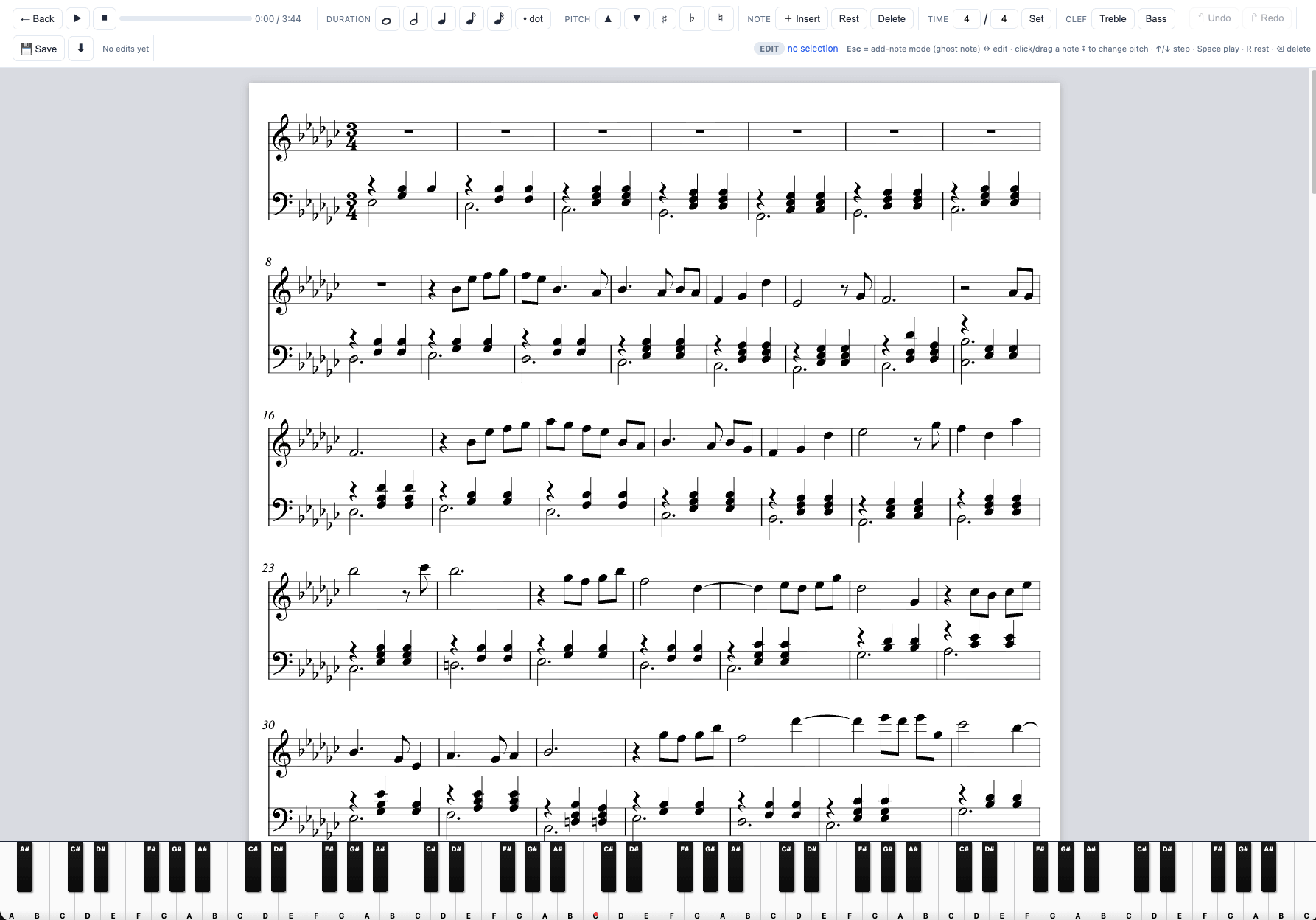
打開編輯器
打開一份採譜並選擇 Edit score,或在樂譜查看器中點選 Edit 按鈕。你將進入編輯器,它分為三部分:頂部的工具欄、中間的樂譜,以及底部的鋼琴鍵盤。
介面
- 工具欄——音符時值(全音符、二分音符、四分音符、八分音符、十六分音符)和附點、變音記號(♯ / ♭ / ♮)、添加與刪除、譜號與拍號更改、撤銷/重做,以及播放。
- 樂譜——點選一個音符即可選中;該音符會醒目標示,鍵盤上也會亮起其音高。
- 鍵盤——以天藍色顯示所選音符的確切音高,並在播放時閃爍橙色。
選擇和更改音符
- 點選一個音符即可選中。
- 上下拖曳音符以更改其音高,或使用 ↑ / ↓ 方向鍵逐級微調。
- 從工具欄設定其時值、添加附點,或在音符與休止符之間切換。
- 隨時撤銷/重做——盡情嘗試。
添加音符——按 Esc
按 Esc 切換到添加模式。此時會有一個淡淡的“幽靈”音符隨游標在譜表上移動,顯示你即將放置的音高——鍵盤上也會亮起對應的琴鍵。移動到你想要的位置和音高,然後點選即可放下音符。再次按 Esc 即可返回選擇模式。
它會遵循調號(fortegn)
新音符會自動繼承樂譜的調號。在升號調或降號調中,你添加的音符會落在正確的實際發聲音高上——例如,在六降號調裡,你放置的 B 實際上是 B♭。譜表不會畫出多餘的 ♭ 記號(調號已經隱含了它),所以要確認音高,請留意鍵盤:亮起的琴鍵會準確告訴你那是哪個音。需要調外的音符?使用變音記號按鈕(♯ / ♭ / ♮)來明確設定它。
聆聽你的編輯
按播放即可聽到樂譜。有對齊的演奏時間資訊時,播放會跟隨該時間;否則會使用樂譜的精確時間。樂譜音符與鍵盤醒目標示始終保持同步。點選“儲存”可讓更改隨樂譜保留;在此之前,瀏覽器會保留本機恢復草稿。
實際操作示例
先修正短小片段,再處理整首樂譜
通過 Pro 打開生成的樂譜,選取一段能與原音比較的片段。先修正音高,再調整音符時值和節奏。重新聆聽,點選儲存後再處理下一段。
隨時備好原始錄音。不確定的修改可以撤銷,再檢查回放。修改記譜應以聽到的演奏為依據,而不只是讓版面更整齊。
實際操作示例
用另一個調練習同一片段
使用樂譜查看器中的移調控制,將短小片段向上或向下移動。回放並檢查顯示的調性與音高,適合用新的音域或調性練習熟悉的樂句。
查看器中的設定並不證明每種下載格式都包含相同修改。列印或分享移調版本之前,請打開並檢查匯出的檔案。