
Opret en pianorulle-video
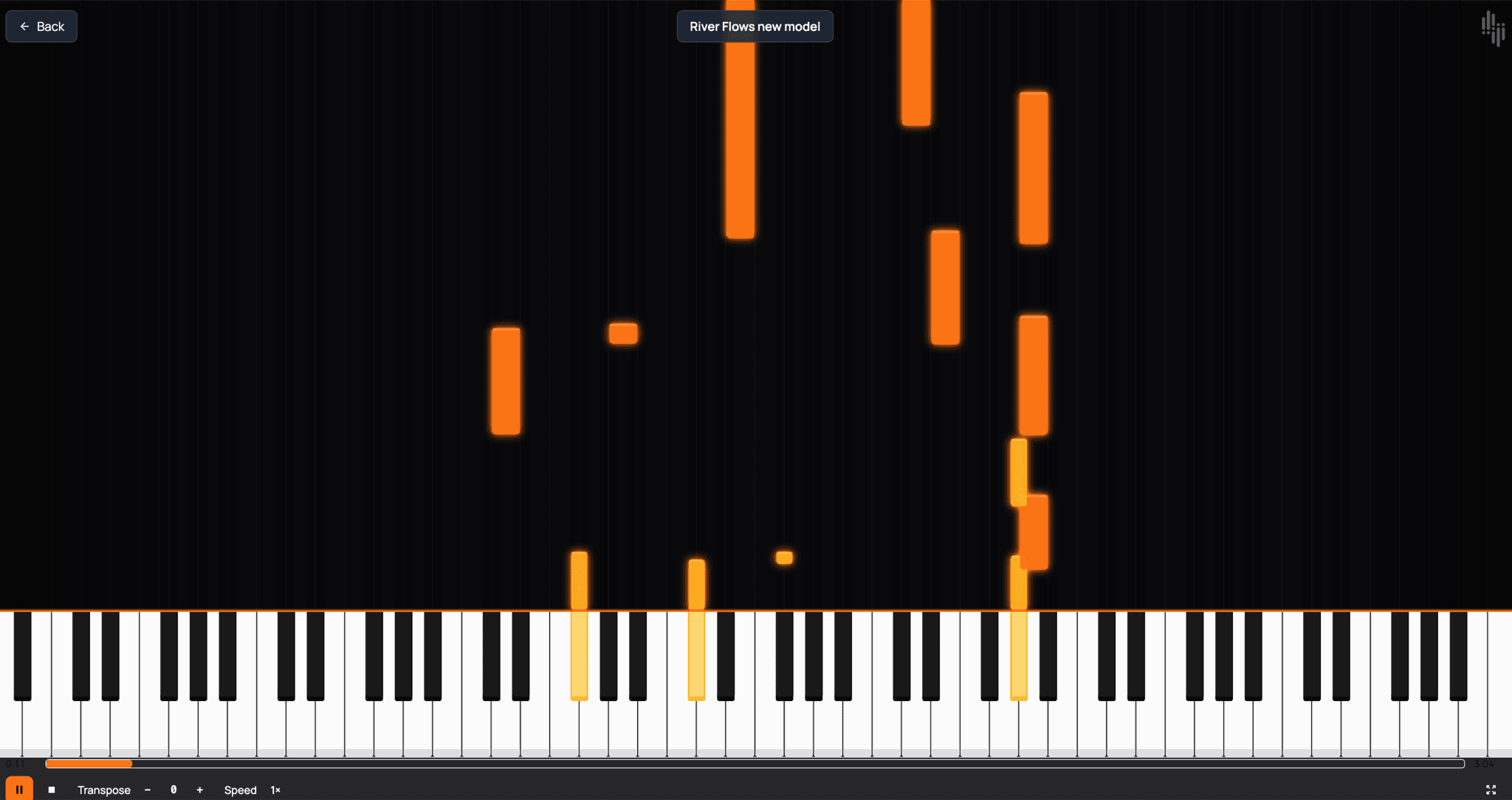
Mange musikere og komponister ønsker at lave Synthesia-lignende pianorulle-vejledningsvideoer til YouTube. Bots for Music inkluderer en indbygget pianorulle-visualisering, som du kan skærmoptage for at lave din video.
Kommer snart: Vi arbejder på indbygget videoeksport, så du ikke behøver at skærmoptage. Indtil da fungerer metoderne nedenfor fremragende.
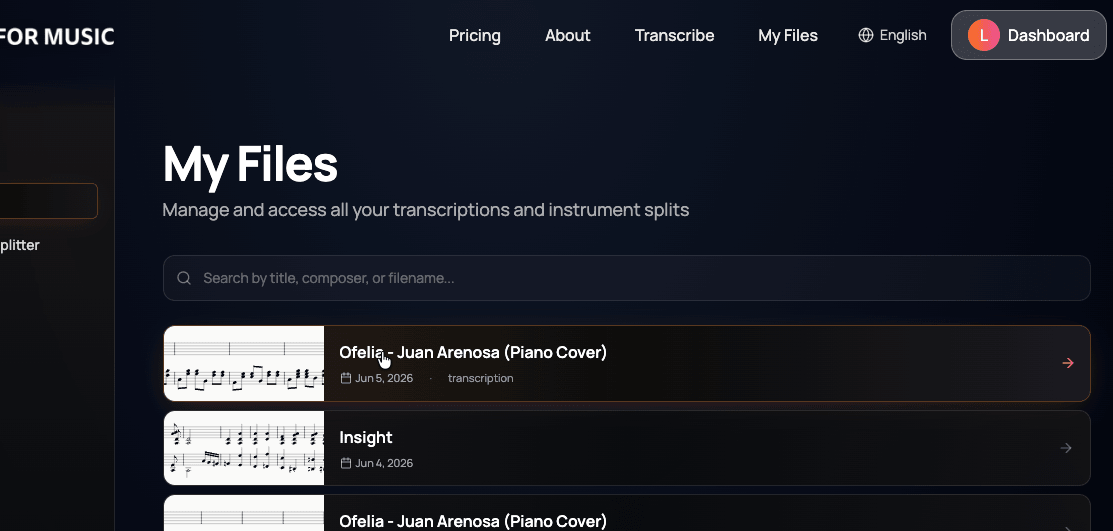
Åbn din sang i My Files
Gå til My Files og klik på den transskribering, du vil lære.
1. Åbn din pianorulle
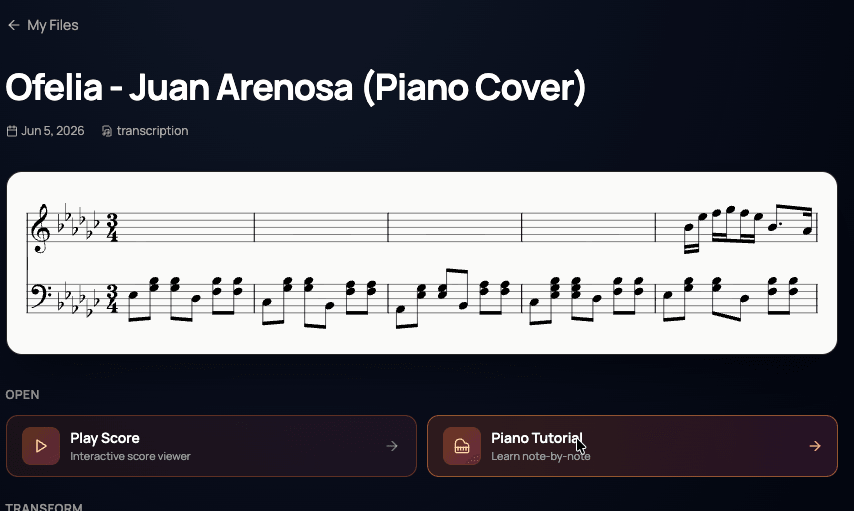
- Gå til Mine transkriptioner
- Find den transkription, du vil lave en video af
- Klik på Pianorulle-knappen
- Pianorullen åbner i fuldskærm med faldende-node-animation og lyd
2. Optag din skærm
Vælg instruktionerne til din enhed nedenfor. Alle platforme har indbygget skærmoptagelse — ingen ekstra software nødvendig.
macOS
- Tryk Cmd + Shift + 5
- Vælg "Optag valgt område" eller "Optag hele skærmen"
- Klik Optag, skift derefter til din pianorulle
- Når du er færdig, klik på Stop-knappen i menulinjen
- Optagelsen gemmes på dit Skrivebord som en .mov-fil
Alternativ: QuickTime Player → Arkiv → Ny skærmoptagelse
Windows
- Tryk Win + G for at åbne Xbox Game Bar
- Klik på Optag-knappen i Capture-widgetten (eller tryk Win + Alt + R for at starte/stoppe optagelse)
- Skift til din pianorulle og lad den afspille
- Tryk Win + Alt + R igen for at stoppe
- Optagelsen gemmes i
Videoer\Captures
Alternativ: OBS Studio (gratis, flere muligheder for avancerede brugere)
iOS (iPhone / iPad)
- Åbn Kontrolcenter (stryg ned fra øverste højre hjørne)
- Tryk på Skærmoptagelse-knappen (cirkelikon)
- En 3-sekunders nedtælling starter — skift til din pianorulle
- For at stoppe, tryk på den røde statusbjælke øverst og bekræft
- Optagelsen gemmes i din Fotos-app
Hvis Skærmoptagelse-knappen ikke er synlig: Indstillinger → Kontrolcenter → tilføj Skærmoptagelse
Android
- Stryg ned i notifikationsfeltet to gange for at se Hurtigindstillinger
- Tryk Skærmoptagelse
- Vælg, om du vil optage lyd, og tryk derefter Start
- Skift til din pianorulle og lad den afspille
- Stryg ned og tryk Stop, når du er færdig
- Optagelsen gemmes i dit galleri
Tilgængelig på de fleste Android 11+-enheder. På ældre enheder kan du have brug for en tredjeparts-skærmoptager-app.
Chromebook
- Tryk Ctrl + Shift + Oversigt (eller søg efter "Skærmoptagelse")
- Vælg Optag-tilstanden (videoikon)
- Vælg at optage hele skærmen eller et valgt område
- Klik for at starte optagelse, skift til din pianorulle
- Klik på stopknappen i hylden, når du er færdig
3. Tips til bedste resultater
- Lyd: Brug hovedtelefoner, hvis du ikke vil have mikrofonlyd i din optagelse. De fleste skærmoptagere optager systemlyd direkte.
- Opløsning: Optag i den højeste opløsning, din enhed understøtter. Til YouTube anbefales 1080p eller højere.
- Orientering: Til YouTube-uploads, optag i liggende tilstand (vandret).
- Trimning: Trim begyndelsen og slutningen af din optagelse i et videoredigeringsprogram inden upload. De fleste enheder inkluderer en grundlæggende videotrimmer i Fotos/Galleri-appen.
- Fuldskærm: Pianorullen åbner automatisk i fuldskærmstilstand for det reneste videoresultat.
4. Om vandmærket og dine rettigheder
Vandmærket gør IKKE krav på nogen rettigheder
Pianorulle-videoen inkluderer et lille Bots for Music-vandmærke. Dette er udelukkende branding — det gør ikke krav på ejerskab eller rettigheder over din video.
Du er fri til at uploade, dele og tjene penge på dine pianorulle-videoer, som du ønsker. Det samme gælder dine noder og eksporterede filer — de er dine.
Dog er du ansvarlig for at have rettighederne til den underliggende musik. Hvis du transskriberer en ophavsretsbeskyttet sang, kan du have brug for passende tilladelser fra rettighedshaveren til at publicere den på YouTube eller andetsteds. Bots for Music giver ingen musikrettigheder.
For alle detaljer, se vores Servicevilkår (Afsnit 3 og 12).
5. Kommer snart — Direkte videoeksport
Vi bygger en direkte videoeksport-funktion, så du kan downloade din pianorulle-video uden skærmoptagelse. Dette vil producere output i højere kvalitet med perfekte billedfrekvenser.
Følg med for opdateringer — vi annoncerer det på vores hjemmeside, når det er klar.