
Lag en pianorullvideo
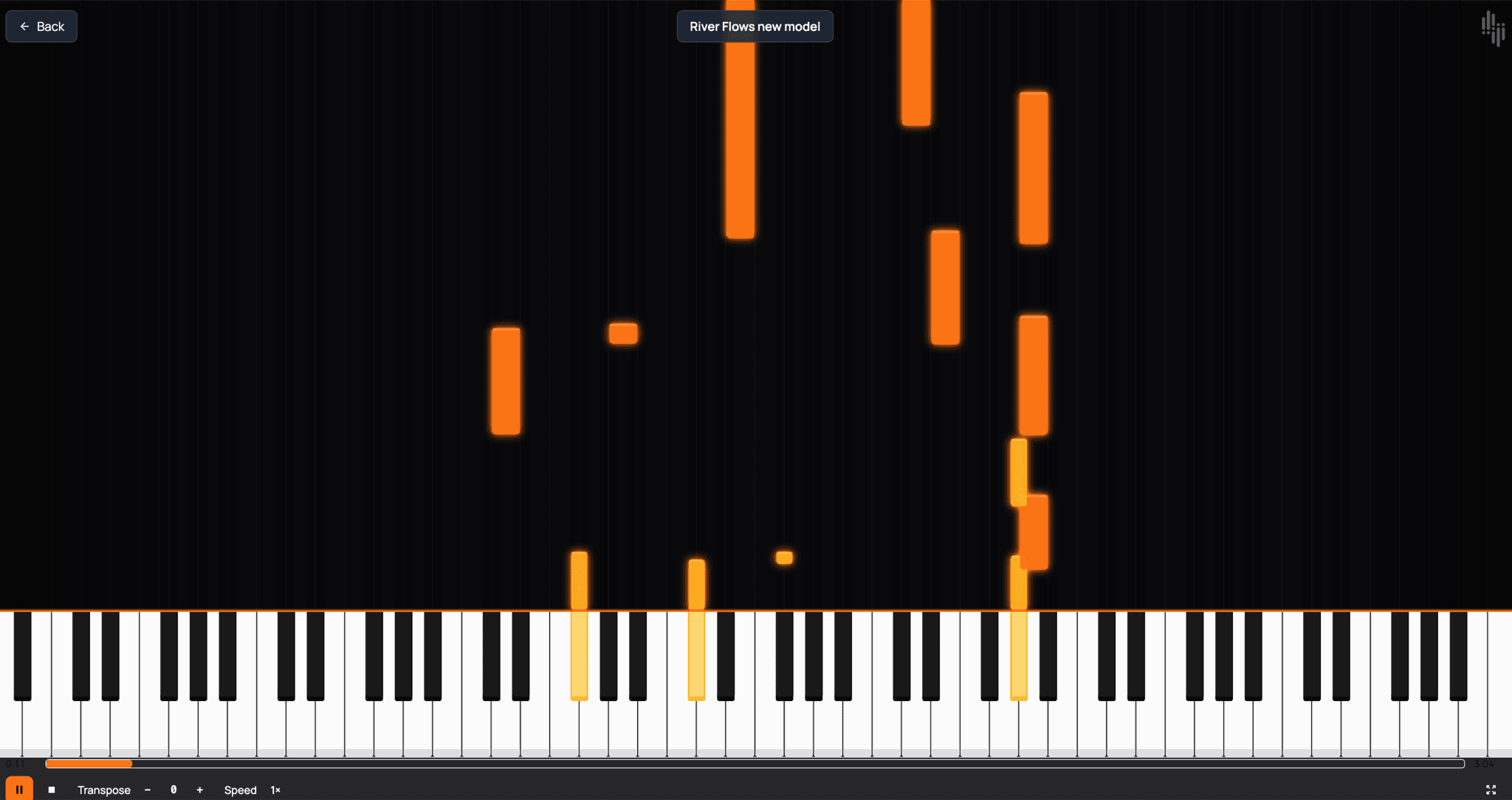
Mange musikere og komponister ønsker å lage Synthesia-lignende pianorull-instruksjonsvideoer for YouTube. Bots for Music inkluderer en innebygd pianorullvisualiserer som du kan skjermopptak for å lage videoen din.
Kommer snart: Vi jobber med innebygd videoeksport slik at du ikke trenger å ta skjermopptak. Foreløpig fungerer metodene nedenfor utmerket.
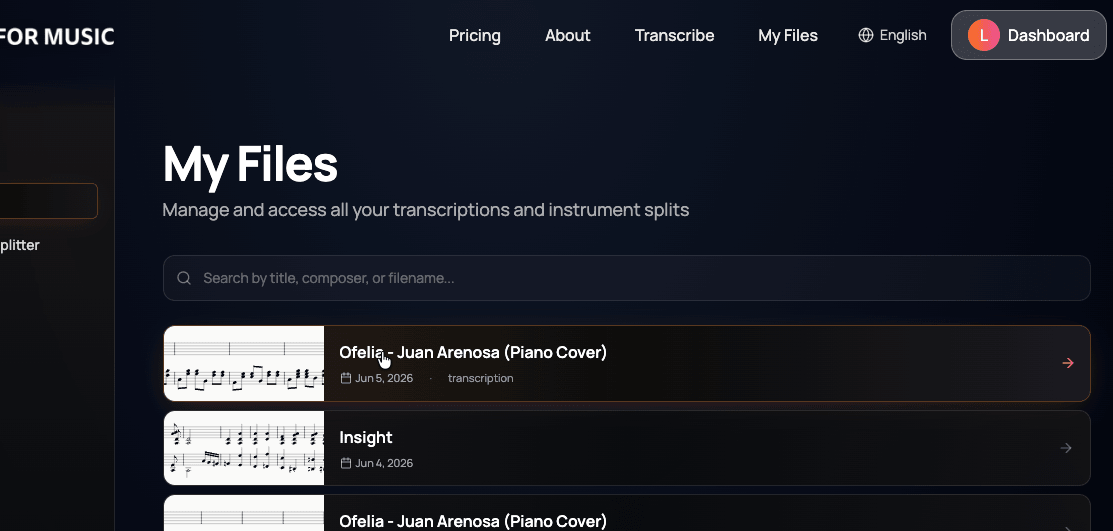
Åpne sangen din i My Files
Gå til My Files og klikk på transkripsjonen du vil lære.
1. Åpne pianorullen din
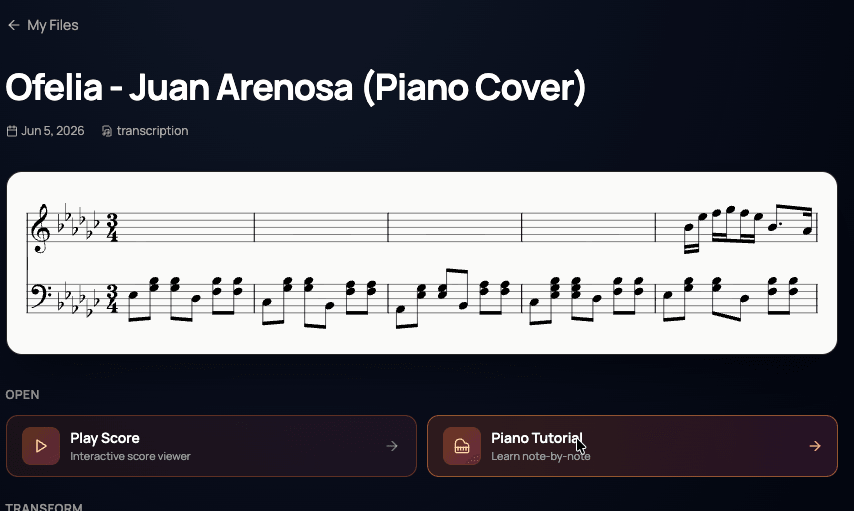
- Gå til Mine transkripsjoner
- Finn transkripsjonen du vil lage video av
- Klikk på Pianorull-knappen
- Pianorullen åpnes i fullskjerm med fallende note-animasjon og lyd
2. Ta opp skjermen
Velg instruksjonene for din enhet nedenfor. Alle plattformer har innebygd skjermopptak — ingen ekstra programvare nødvendig.
macOS
- Trykk Cmd + Shift + 5
- Velg «Ta opp valgt område» eller «Ta opp hele skjermen»
- Klikk Ta opp, og bytt til pianorullen din
- Når du er ferdig, klikk Stopp-knappen i menylinjen
- Opptaket lagres på skrivebordet som en .mov-fil
Alternativ: QuickTime Player → Fil → Nytt skjermopptak
Windows
- Trykk Win + G for å åpne Xbox Game Bar
- Klikk Ta opp-knappen i Opptak-widgeten (eller trykk Win + Alt + R for å starte/stoppe opptak)
- Bytt til pianorullen og la den spille
- Trykk Win + Alt + R igjen for å stoppe
- Opptaket lagres i
Videoer\Opptak
Alternativ: OBS Studio (gratis, flere alternativer for avanserte brukere)
iOS (iPhone / iPad)
- Åpne Kontrollsenter (sveip ned fra øvre høyre hjørne)
- Trykk på Skjermopptak-knappen (sirkelikon)
- En 3-sekunders nedtelling starter — bytt til pianorullen din
- For å stoppe, trykk på den røde statuslinjen øverst og bekreft
- Opptaket lagres i Bilder-appen
Hvis Skjermopptak-knappen ikke er synlig: Innstillinger → Kontrollsenter → legg til Skjermopptak
Android
- Sveip ned varselfeltet to ganger for å se Hurtiginnstillinger
- Trykk Skjermopptak
- Velg om du vil ta opp lyd, og trykk Start
- Bytt til pianorullen og la den spille
- Sveip ned og trykk Stopp når du er ferdig
- Opptaket lagres i galleriet ditt
Tilgjengelig på de fleste Android 11+-enheter. På eldre enheter kan du trenge en tredjeparts skjermopptaksapp.
Chromebook
- Trykk Ctrl + Shift + Oversikt (eller søk etter «Skjermopptak»)
- Velg Opptak-modus (videoikon)
- Velg å ta opp hele skjermen eller et valgt område
- Klikk for å starte opptak, bytt til pianorullen
- Klikk stopp-knappen i oppgavelinjen når du er ferdig
3. Tips for best resultat
- Lyd: Bruk hodetelefoner hvis du ikke vil ha mikrofonlyd i opptaket. De fleste skjermopptakere fanger systemlyd direkte.
- Oppløsning: Ta opp i høyeste oppløsning enheten din støtter. For YouTube anbefales 1080p eller høyere.
- Orientering: For YouTube-opplastinger, ta opp i liggende modus (horisontalt).
- Beskjæring: Beskjær begynnelsen og slutten av opptaket i en videoredigerer før opplasting. De fleste enheter har en enkel videobeskjærer i Bilder/Galleri-appen.
- Fullskjerm: Pianorullen åpnes automatisk i fullskjermmodus for det reneste videoresultatet.
4. Om vannmerket og dine rettigheter
Vannmerket gjør IKKE krav på noen rettigheter
Pianorullvideoen inkluderer et lite Bots for Music-vannmerke. Dette er kun merkevarebygging — det gjør ikke krav på noe eierskap eller rettigheter over videoen din.
Du står fritt til å laste opp, dele og tjene penger på pianorullvideoene dine slik du ønsker. Det samme gjelder for noter og eksporterte filer — de er dine.
Imidlertid er du selv ansvarlig for å ha rettighetene til den underliggende musikken. Hvis du transkriberer en opphavsrettsbeskyttet sang, kan du trenge tillatelser fra rettighetshaveren for å publisere den på YouTube eller andre steder. Bots for Music gir ingen musikkrettigheter.
For fullstendige detaljer, se våre vilkår for bruk (avsnitt 3 og 12).
5. Kommer snart — Direkte videoeksport
Vi bygger en direkte videoeksportfunksjon slik at du kan laste ned pianorullvideoen uten skjermopptak. Dette vil gi høyere kvalitet med perfekte bildefrekvenser.
Følg med for oppdateringer — vi annonserer det på nettsiden vår når det er klart.