
Redigere partituret
En transkripsjon tar deg det meste av veien – men det er du som kjenner musikken din best. Med Score Editor kan du rydde opp i og forme om et partitur rett i nettleseren, med avspilling og et tastatur på skjermen som veileder deg. Bruk Lagre for å beholde endringene; et lokalt gjenopprettingsutkast beskytter ulagret arbeid.
Åpne editoren
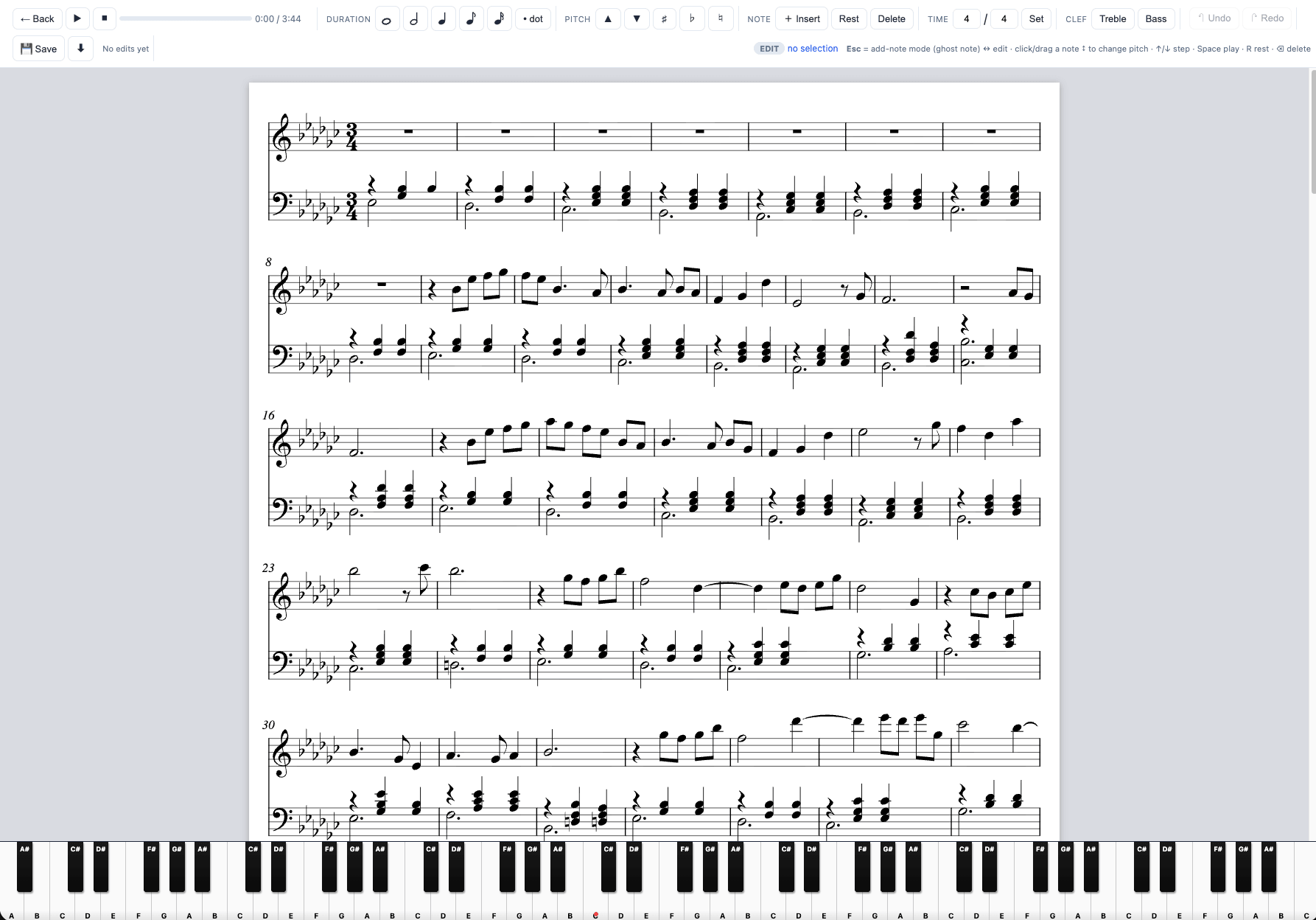
Åpne en transkripsjon og velg Rediger partitur, eller klikk på Rediger-knappen i partiturvisningen. Du havner i editoren med tre deler: verktøylinjen øverst, partituret i midten og et pianotastatur langs bunnen.
Grensesnittet
- Verktøylinje – noteverdier (hel, halv, fjerdedel, åttedel, sekstendel) og punkteringer, fortegn (♯ / ♭ / ♮), legg til og slett, endring av nøkkel og taktart, angre/gjør om, og avspilling.
- Partitur – klikk på en note for å markere den; noten fremheves og tastaturet lyser opp tonehøyden.
- Tastatur – viser deg den nøyaktige tonehøyden til den valgte noten i himmelblått, og blinker oransje under avspilling.
Markere og endre noter
- Klikk på en note for å markere den.
- Dra en note opp eller ned for å endre tonehøyden, eller bruk piltastene ↑ / ↓ for å flytte den trinn for trinn.
- Angi lengden fra verktøylinjen, legg til en punktering, eller gjør den om til en pause og tilbake igjen.
- Angre / gjør om hva som helst – eksperimenter fritt.
Legge til noter – trykk Esc
Trykk på Esc for å bytte til legg til-modus. En svak «spøkelsesnote» følger nå markøren din over notesystemet og viser tonehøyden du er i ferd med å plassere – og tastaturet lyser opp den tangenten. Flytt til stedet og tonehøyden du ønsker, og klikk for å sette inn noten. Trykk på Esc igjen for å gå tilbake til å markere.
Den følger tonearten (fortegn)
Nye noter arver automatisk partiturets toneart. I en toneart med kryss eller b lander en note du legger til på riktig klingende tonehøyde – for eksempel, i en toneart med seks b-er er en H du plasserer egentlig en B. Notesystemet tegner ikke et overflødig ♭-tegn (tonearten innebærer det allerede), så for å bekrefte tonehøyden kan du se på tastaturet: den opplyste tangenten viser deg nøyaktig hvilken tone det er. Trenger du en note utenfor tonearten? Bruk fortegnsknappene (♯ / ♭ / ♮) for å angi den eksplisitt.
Høre endringene dine
Trykk på avspilling for å høre partituret. Når justert fremføringstiming er tilgjengelig, følger avspillingen den; ellers brukes partiturets nøyaktige timing. Markeringene av noter i partituret og på tastaturet forblir synkroniserte. Bruk Lagre for å beholde endringene med partituret; frem til da oppbevarer nettleseren et lokalt gjenopprettingsutkast.