
악보 편집하기
채보만으로도 대부분 완성되지만, 자신의 음악을 가장 잘 아는 사람은 바로 당신입니다. Score Editor를 사용하면 재생 기능과 화면 건반의 도움을 받아 브라우저에서 바로 악보를 다듬고 다시 손볼 수 있습니다. 변경 내용을 유지하려면 저장을 누르세요. 저장하지 않은 작업은 로컬 복구 초안으로 보호됩니다.
편집기 열기
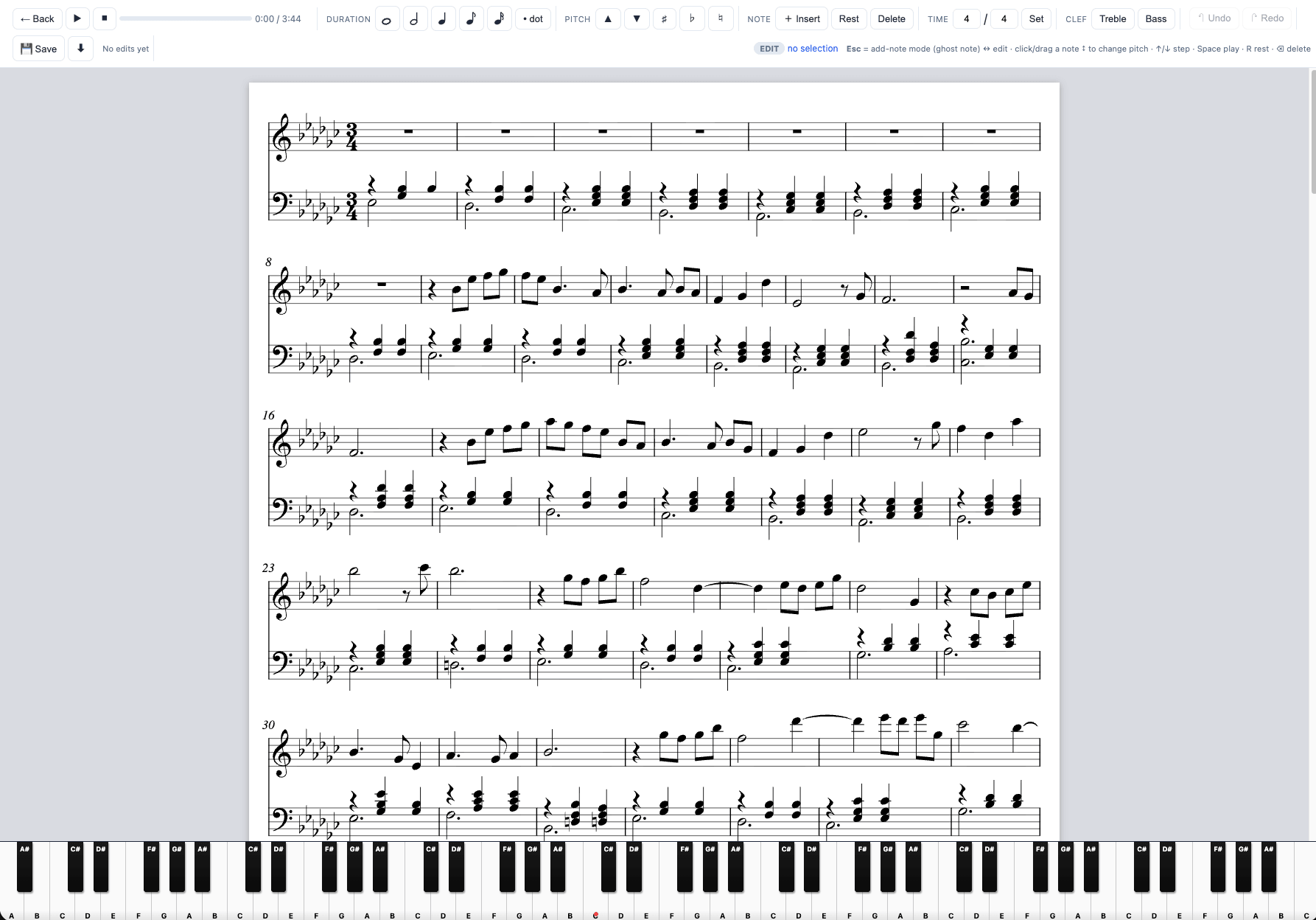
채보 결과를 열고 악보 편집을 선택하거나, 악보 뷰어에서 편집 버튼을 클릭하세요. 편집기는 세 부분으로 구성됩니다: 상단을 가로지르는 도구 모음, 가운데의 악보, 그리고 하단의 피아노 건반입니다.
인터페이스
- 도구 모음 — 음가(온음표, 2분음표, 4분음표, 8분음표, 16분음표)와 점, 임시표(♯ / ♭ / ♮), 추가 및 삭제, 음자리표와 박자표 변경, 실행 취소/다시 실행, 그리고 재생.
- 악보 — 음표를 클릭해 선택하면, 해당 음표가 강조되고 건반에 그 음높이가 켜집니다.
- 건반 — 선택한 음표의 정확한 음높이를 하늘색으로 보여 주고, 재생 중에는 주황색으로 깜박입니다.
음표 선택 및 변경
- 음표를 클릭해 선택하세요.
- 음표를 위아래로 드래그해 음높이를 바꾸거나, ↑ / ↓ 화살표 키로 한 음씩 조정하세요.
- 도구 모음에서 음표의 길이를 정하거나, 점을 추가하거나, 쉼표로 바꿨다가 다시 되돌리세요.
- 무엇이든 실행 취소 / 다시 실행할 수 있으니 마음껏 시도해 보세요.
음표 추가하기 — Esc 누르기
Esc를 눌러 추가 모드로 전환하세요. 이제 흐릿한 “고스트” 음표가 오선 위에서 커서를 따라다니며 곧 놓일 음높이를 보여 주고, 건반에는 그 건이 켜집니다. 원하는 위치와 음높이로 옮긴 다음 클릭해 음표를 놓으세요. Esc를 다시 누르면 선택 모드로 돌아갑니다.
조표(fortegn)를 따릅니다
새 음표는 악보의 조표를 자동으로 따릅니다. 샤프나 플랫 조성에서는 추가한 음표가 올바른 실음으로 놓입니다 — 예를 들어 플랫이 여섯 개인 조성에서 B를 놓으면 실제로는 B♭이 됩니다. 오선에는 불필요한 ♭ 기호가 그려지지 않으므로(조표가 이미 이를 내포하고 있습니다), 음높이를 확인하려면 건반을 보세요: 켜진 건이 어떤 음인지 정확히 알려 줍니다. 조성을 벗어난 음이 필요한가요? 임시표 버튼(♯ / ♭ / ♮)으로 직접 지정하세요.
편집한 내용 들어보기
재생을 누르면 악보가 들립니다. 정렬된 연주 타이밍이 있으면 재생이 이를 따르고, 없으면 악보의 정확한 타이밍을 사용합니다. 악보 음표와 건반의 강조 표시는 계속 동기화됩니다. 변경 내용을 악보에 유지하려면 저장을 누르세요. 그전까지 브라우저가 로컬 복구 초안을 보관합니다.