
楽譜を編集する
採譜だけでもほとんどの作業は完了しますが、あなたの音楽を一番よく知っているのはあなた自身です。Score Editor を使えば、ブラウザ上で楽譜を整え、作り変えることができます。再生機能と画面上の鍵盤がガイドになります。変更を残すには[保存]を使ってください。保存前の作業はローカル復元用の下書きで保護されます。
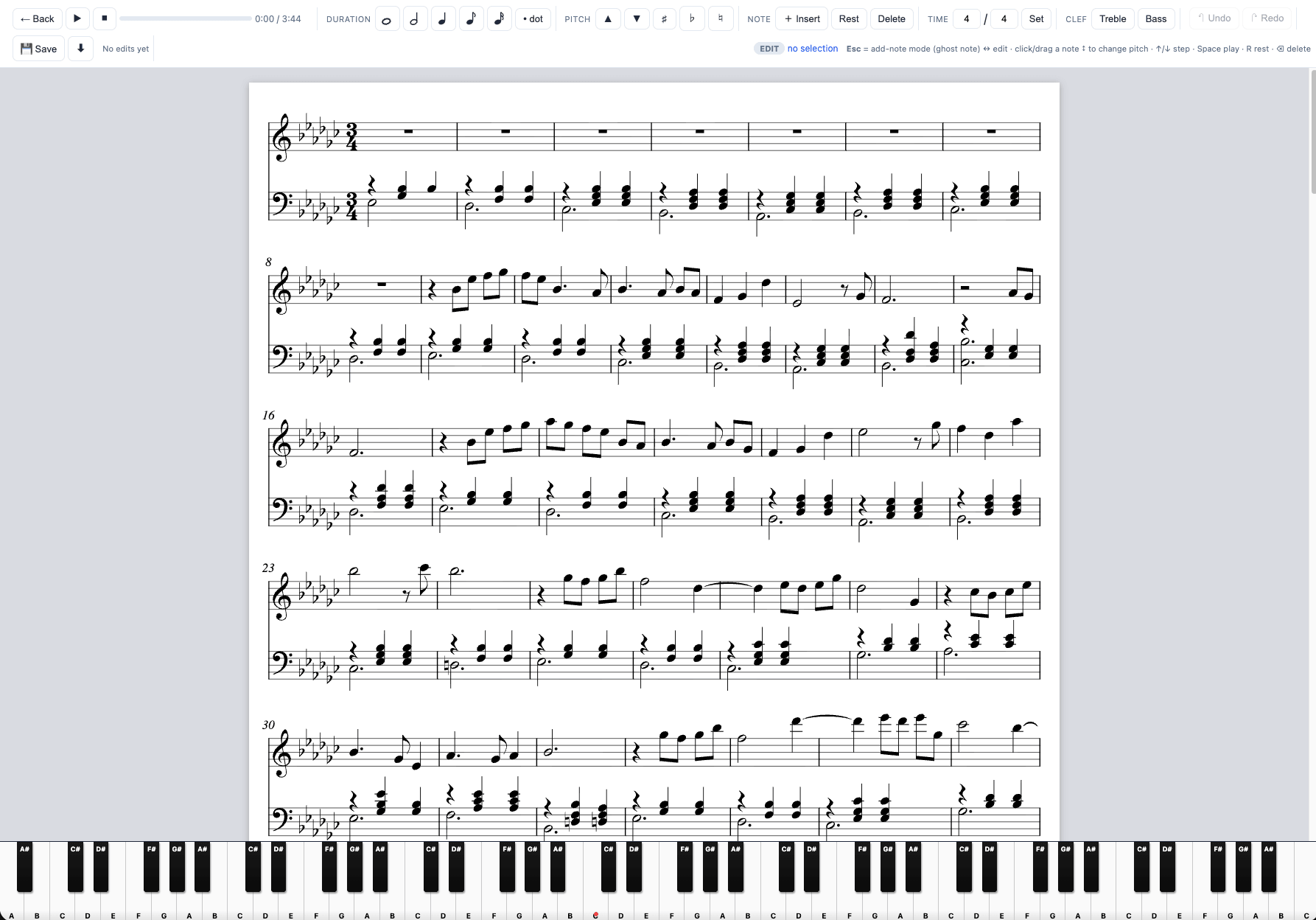
エディターを開く
採譜データを開いて 楽譜を編集 を選ぶか、楽譜ビューアーの 編集 ボタンをクリックします。エディターは 3 つの部分で構成されています:上部の ツールバー、中央の 楽譜、そして下部の ピアノ鍵盤 です。
画面の構成
- ツールバー — 音価(全音符、2 分音符、4 分音符、8 分音符、16 分音符)と付点、臨時記号(♯ / ♭ / ♮)、追加と削除、音部記号と拍子記号の変更、元に戻す/やり直し、再生。
- 楽譜 — 音符をクリックすると選択でき、その音符がハイライトされ、鍵盤上に音高が点灯します。
- 鍵盤 — 選択中の音符の正確な音高を水色で表示し、再生中はオレンジ色に点滅します。
音符の選択と変更
- 音符をクリックして選択します。
- 音符を上下にドラッグして音高を変えるか、↑ / ↓ の矢印キーで 1 段階ずつ動かします。
- ツールバーから音価を設定したり、付点を加えたり、休符に切り替えて元に戻したりできます。
- どんな操作も元に戻す/やり直しが可能です。自由に試してみてください。
音符を追加する — Esc を押す
Esc を押すと 追加モード に切り替わります。すると、薄い「ゴースト」の音符がカーソルに合わせて譜面上を移動し、これから配置する音高を示します。鍵盤上にもそのキーが点灯します。配置したい位置と音高に移動したら、クリック して音符を置きます。もう一度 Esc を押すと選択モードに戻ります。
調号(fortegn)に従います
新しく追加する音符は、楽譜の調号を自動的に引き継ぎます。シャープ系やフラット系の調では、追加した音符は正しい実音で配置されます。たとえば、フラット 6 つの調で B を置くと、実際には B♭ になります。譜面には余分な ♭ 記号は描かれません(調号がすでにそれを示しているため)。そのため音高を確認するには 鍵盤 を見てください。点灯したキーが、それがどの音であるかを正確に示します。調から外れた音符が必要な場合は、臨時記号ボタン(♯ / ♭ / ♮)を使って明示的に設定します。
編集内容を聴く
再生を押すと楽譜が鳴ります。演奏に合わせたタイミング情報がある場合、再生はそのタイミングに従い、ない場合は楽譜どおりの正確なタイミングを使います。楽譜上の音符と鍵盤のハイライトは同期したままです。変更を楽譜に残すには[保存]を使ってください。それまではブラウザがローカル復元用の下書きを保持します。