
Crea un video Piano Roll
Molti musicisti e compositori vogliono creare video tutorial in stile Synthesia con piano roll per YouTube. Bots for Music include un visualizzatore piano roll integrato che puoi registrare dallo schermo per creare il tuo video.
In arrivo: Stiamo lavorando all'esportazione video integrata così non dovrai più registrare lo schermo. Per ora, i metodi qui sotto funzionano benissimo.
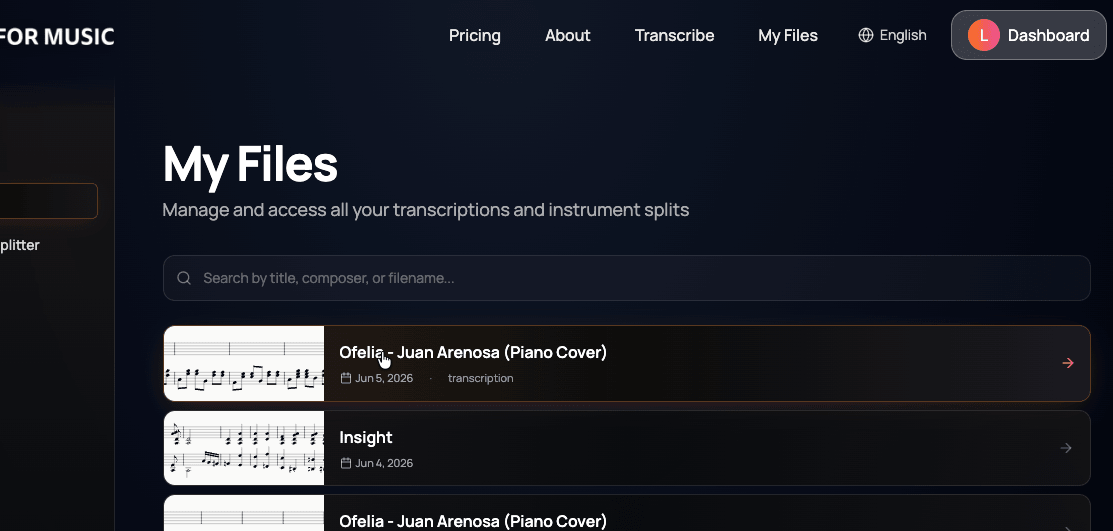
Apri il tuo brano in My Files
Vai su My Files e clicca la trascrizione che vuoi imparare.
1. Apri il tuo Piano Roll
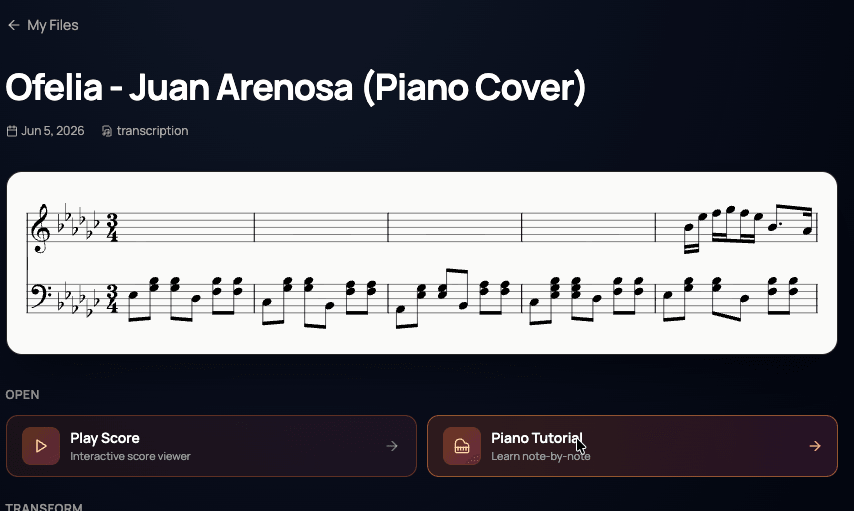
- Vai a Le mie trascrizioni
- Trova la trascrizione di cui vuoi creare un video
- Clicca il pulsante Piano Roll
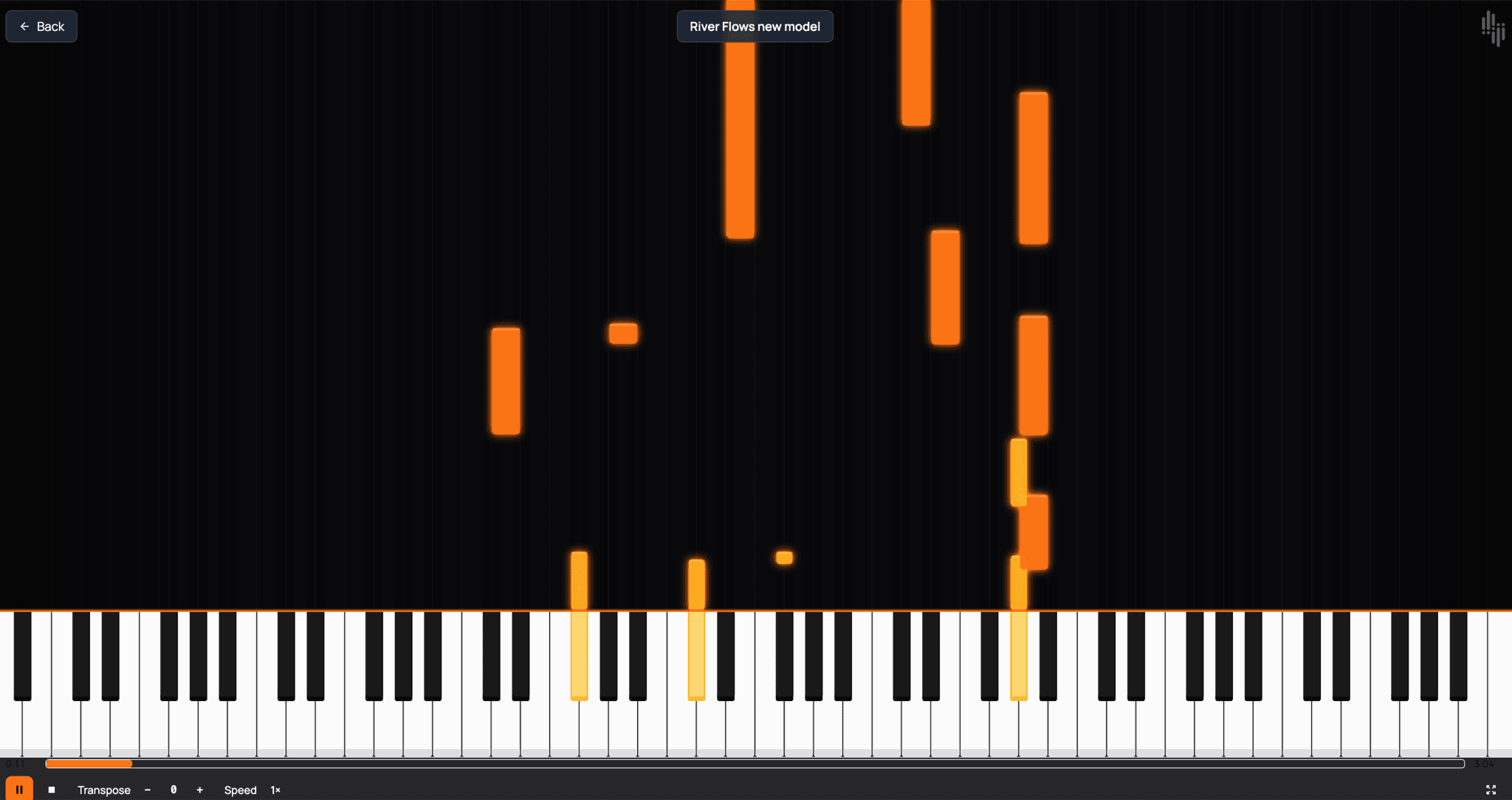
- Il piano roll si apre a schermo intero con animazione delle note che cadono e suono
2. Registra il tuo schermo
Scegli le istruzioni per il tuo dispositivo qui sotto. Tutte le piattaforme hanno la registrazione schermo integrata — nessun software aggiuntivo necessario.
macOS
- Premi Cmd + Shift + 5
- Seleziona "Registra porzione selezionata" o "Registra schermo intero"
- Clicca Registra, poi passa al tuo piano roll
- Quando hai finito, clicca il pulsante Stop nella barra dei menu
- La registrazione viene salvata sul Desktop come file .mov
Alternativa: QuickTime Player → File → Nuova registrazione schermo
Windows
- Premi Win + G per aprire Xbox Game Bar
- Clicca il pulsante Registra nel widget Acquisizione (oppure premi Win + Alt + R per avviare/interrompere la registrazione)
- Passa al tuo piano roll e lascialo riprodurre
- Premi Win + Alt + R di nuovo per interrompere
- La registrazione viene salvata in
Video\Acquisizioni
Alternativa: OBS Studio (gratuito, più opzioni per utenti avanzati)
iOS (iPhone / iPad)
- Apri il Centro di Controllo (scorri verso il basso dall'angolo in alto a destra)
- Tocca il pulsante Registrazione schermo (icona cerchio)
- Un conto alla rovescia di 3 secondi inizia — passa al tuo piano roll
- Per interrompere, tocca la barra di stato rossa in alto e conferma
- La registrazione viene salvata nell'app Foto
Se il pulsante Registrazione schermo non è visibile: Impostazioni → Centro di Controllo → aggiungi Registrazione schermo
Android
- Scorri verso il basso la tendina delle notifiche due volte per vedere le Impostazioni rapide
- Tocca Registrazione schermo
- Scegli se registrare l'audio, poi tocca Avvia
- Passa al tuo piano roll e lascialo riprodurre
- Scorri verso il basso e tocca Stop quando hai finito
- La registrazione viene salvata nella tua galleria
Disponibile sulla maggior parte dei dispositivi con Android 11+. Su dispositivi più vecchi, potrebbe essere necessaria un'app di registrazione schermo di terze parti.
Chromebook
- Premi Ctrl + Shift + Panoramica (o cerca "Cattura schermo")
- Seleziona la modalità Registra (icona video)
- Scegli se registrare lo schermo intero o un'area selezionata
- Clicca per avviare la registrazione, passa al tuo piano roll
- Clicca il pulsante di stop nella barra inferiore quando hai finito
3. Consigli per i migliori risultati
- Audio: Usa le cuffie se non vuoi l'audio del microfono nella tua registrazione. La maggior parte dei registratori cattura direttamente l'audio di sistema.
- Risoluzione: Registra alla risoluzione più alta supportata dal tuo dispositivo. Per YouTube, si consiglia 1080p o superiore.
- Orientamento: Per i caricamenti su YouTube, registra in modalità orizzontale (landscape).
- Taglio: Taglia l'inizio e la fine della registrazione in un editor video prima di caricarla. La maggior parte dei dispositivi include un editor video di base nell'app Foto/Galleria.
- Schermo intero: Il piano roll si apre automaticamente a schermo intero per un output video più pulito.
4. Informazioni sul watermark e i tuoi diritti
Il watermark NON rivendica alcun diritto
Il video piano roll include un piccolo watermark di Bots for Music. Questo è puramente un marchio — non rivendica alcuna proprietà o diritto sul tuo video.
Sei libero di caricare, condividere e monetizzare i tuoi video piano roll come desideri. Lo stesso vale per i tuoi spartiti e le esportazioni — sono tuoi.
Tuttavia, sei responsabile di possedere i diritti sulla musica sottostante. Se trascrivi un brano protetto da copyright, potresti aver bisogno delle autorizzazioni appropriate dal titolare dei diritti per pubblicarlo su YouTube o altrove. Bots for Music non concede alcun diritto musicale.
Per tutti i dettagli, consulta i nostri Termini di servizio (Sezioni 3 e 12).
5. In arrivo — Esportazione video diretta
Stiamo sviluppando una funzione di esportazione video diretta che ti permetterà di scaricare il tuo video piano roll senza registrare lo schermo. Questo produrrà un output di qualità superiore con frame rate perfetti.
Resta aggiornato — annunceremo la novità sul nostro sito web quando sarà pronta.