
Modificare la tua partitura
Una trascrizione ti porta quasi a destinazione — ma sei tu a conoscere meglio la tua musica. Lo Score Editor ti permette di sistemare e rimodellare una partitura direttamente nel browser, con la riproduzione e una tastiera su schermo a farti da guida. Usa Salva per conservare le modifiche; una bozza di recupero locale protegge il lavoro non salvato.
Aprire l'editor
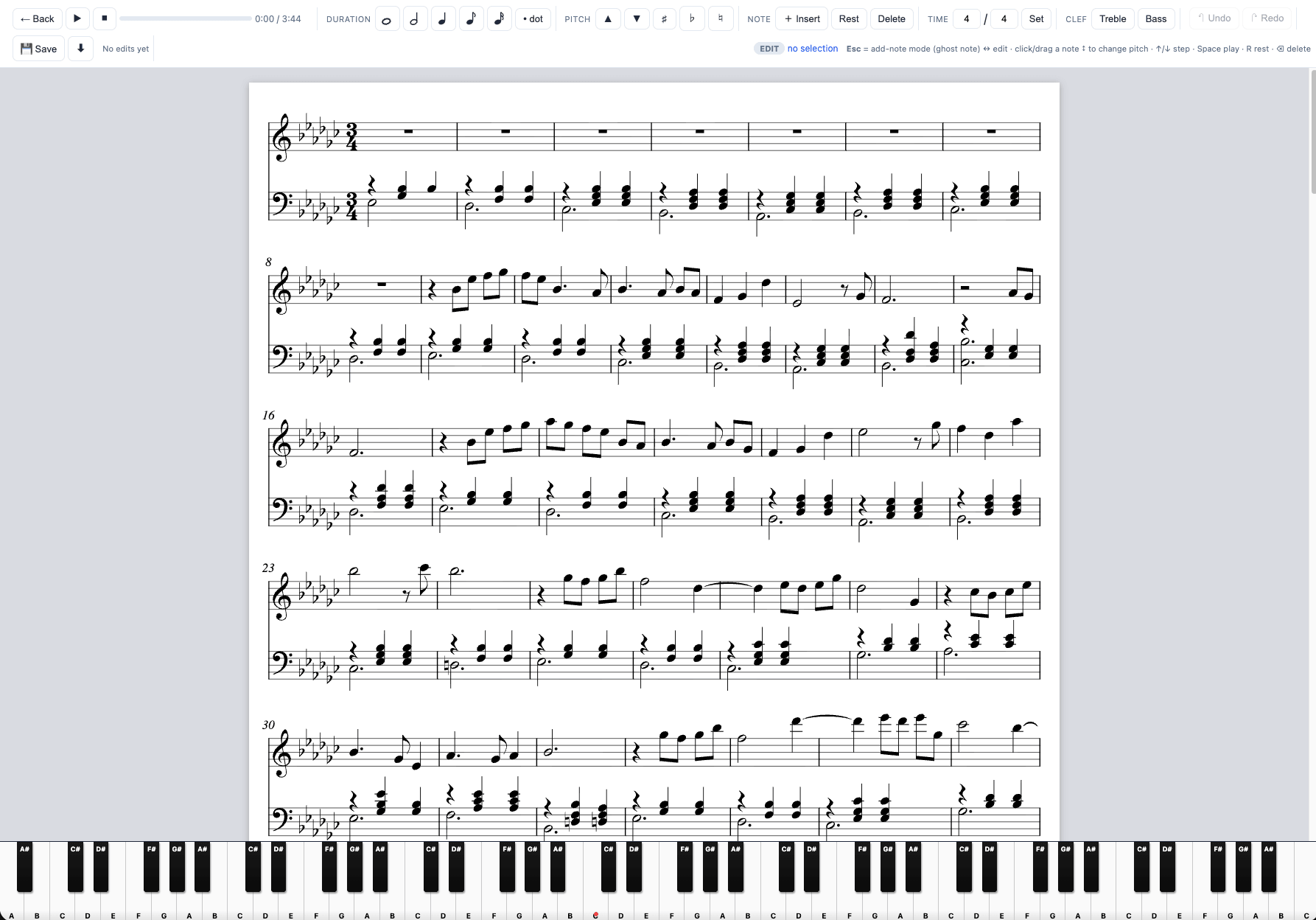
Apri una trascrizione e scegli Modifica partitura, oppure clicca il pulsante Modifica nel visualizzatore della partitura. Ti ritroverai nell'editor con tre parti: la barra degli strumenti in alto, la partitura al centro e una tastiera di pianoforte lungo il fondo.
L'interfaccia
- Barra degli strumenti — valori delle note (intera, metà, quarto, ottavo, sedicesimo) e punti, alterazioni (♯ / ♭ / ♮), aggiungi ed elimina, cambi di chiave e di tempo, annulla/ripeti e riproduzione.
- Partitura — clicca una nota per selezionarla; la nota si evidenzia e la tastiera illumina la sua altezza.
- Tastiera — ti mostra in azzurro l'altezza esatta della nota selezionata e lampeggia in arancione durante la riproduzione.
Selezionare e modificare le note
- Clicca una nota per selezionarla.
- Trascina una nota verso l'alto o il basso per cambiarne l'altezza, oppure usa i tasti freccia ↑ / ↓ per spostarla un grado alla volta.
- Imposta la sua durata dalla barra degli strumenti, aggiungi un punto, oppure trasformala in pausa e viceversa.
- Annulla / ripeti qualsiasi cosa — sperimenta liberamente.
Aggiungere note — premi Esc
Premi Esc per passare alla modalità di aggiunta. Una nota “fantasma” sfumata ora segue il cursore sul pentagramma, mostrando l'altezza che stai per inserire — e la tastiera illumina quel tasto. Spostati sul punto e sull'altezza che desideri, poi clicca per inserire la nota. Premi di nuovo Esc per tornare alla selezione.
Segue l'armatura di chiave (fortegn)
Le nuove note ereditano automaticamente l'armatura di chiave della partitura. In una tonalità con diesis o bemolle, una nota che aggiungi finisce all'altezza reale corretta — per esempio, in una tonalità con sei bemolli un si che inserisci è in realtà un si♭. Il pentagramma non disegnerà un simbolo ♭ ridondante (l'armatura di chiave lo implica già), quindi per confermare l'altezza osserva la tastiera: il tasto illuminato ti mostra esattamente di quale nota si tratta. Ti serve una nota fuori dalla tonalità? Usa i pulsanti delle alterazioni (♯ / ♭ / ♮) per impostarla in modo esplicito.
Ascoltare le tue modifiche
Premi play per ascoltare la partitura. Quando è disponibile la temporizzazione allineata dell’esecuzione, la riproduzione la segue; altrimenti usa la temporizzazione esatta della partitura. Le evidenziazioni delle note sulla partitura e sulla tastiera rimangono sincronizzate. Usa Salva per conservare le modifiche con la partitura; fino ad allora, il browser mantiene una bozza di recupero locale.