
अपने स्कोर को संपादित करना
एक ट्रांसक्रिप्शन आपको ज़्यादातर रास्ता तय करा देता है — लेकिन अपने संगीत को आप सबसे अच्छी तरह जानते हैं। Score Editor आपको ब्राउज़र में ही स्कोर को सुधारने और नए सिरे से ढालने देता है, साथ में प्लेबैक और एक ऑन-स्क्रीन कीबोर्ड आपका मार्गदर्शन करने के लिए। बदलाव रखने के लिए सहेजें दबाएँ; सेव न किया गया काम एक लोकल रिकवरी ड्राफ़्ट में सुरक्षित रहता है।
एडिटर खोलना
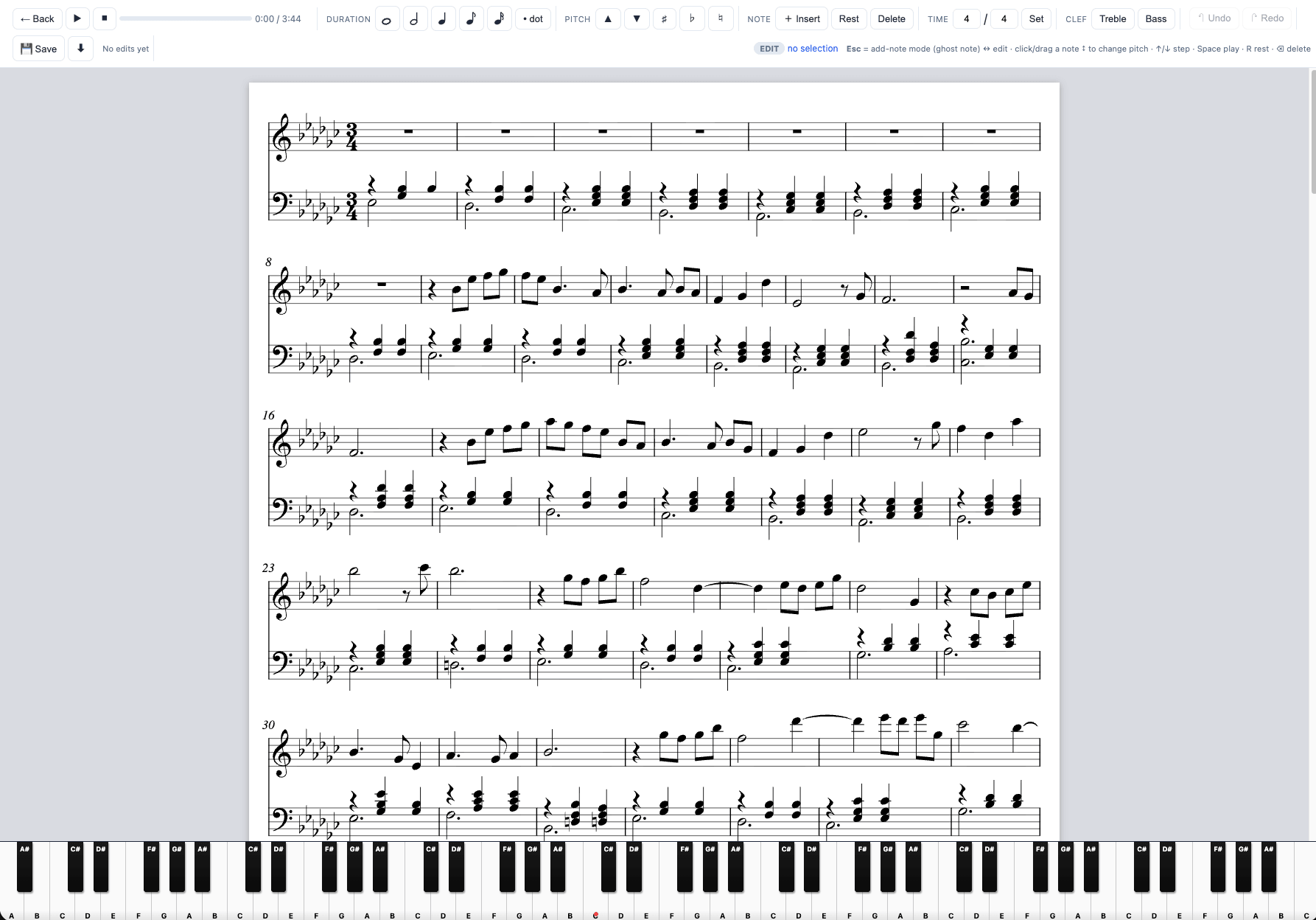
कोई ट्रांसक्रिप्शन खोलें और Edit score चुनें, या स्कोर व्यूअर में Edit बटन पर क्लिक करें। आप एडिटर में तीन हिस्सों के साथ पहुँचेंगे: ऊपर की ओर toolbar, बीच में score, और नीचे की ओर एक piano keyboard।
इंटरफ़ेस
- टूलबार — नोट वैल्यू (whole, half, quarter, eighth, 16th) और डॉट्स, एक्सिडेंटल्स (♯ / ♭ / ♮), जोड़ना और हटाना, क्लेफ़ और टाइम-सिग्नेचर बदलना, undo/redo, और play।
- स्कोर — किसी नोट को चुनने के लिए उस पर क्लिक करें; नोट हाइलाइट हो जाता है और कीबोर्ड उसकी पिच को रोशन करता है।
- कीबोर्ड — चुने गए नोट की सटीक पिच को आसमानी-नीले रंग में दिखाता है, और प्लेबैक के दौरान नारंगी रंग में चमकता है।
नोट्स चुनना और बदलना
- किसी नोट को चुनने के लिए उस पर क्लिक करें।
- किसी नोट की पिच बदलने के लिए उसे ऊपर या नीचे खींचें, या उसे चरण-दर-चरण खिसकाने के लिए ↑ / ↓ ऐरो कीज़ का उपयोग करें।
- टूलबार से इसकी लंबाई सेट करें, एक डॉट जोड़ें, या इसे रेस्ट में और वापस बदलें।
- कुछ भी undo / redo करें — खुलकर प्रयोग करें।
नोट्स जोड़ना — Esc दबाएँ
add-mode में जाने के लिए Esc दबाएँ। अब एक धुँधला “घोस्ट” नोट स्टाफ़ पर आपके कर्सर के साथ चलता है, जो आपके द्वारा रखी जाने वाली पिच को दिखाता है — और कीबोर्ड उस की को रोशन करता है। अपनी इच्छित जगह और पिच पर जाएँ, फिर नोट को रखने के लिए क्लिक करें। चुनने की मोड पर वापस लौटने के लिए फिर से Esc दबाएँ।
यह key signature (fortegn) का अनुसरण करता है
नए नोट्स अपने-आप स्कोर के key signature को अपना लेते हैं। किसी शार्प या फ़्लैट की में, आपके द्वारा जोड़ा गया नोट सही साउंडिंग पिच पर आता है — उदाहरण के लिए, छह-फ़्लैट वाली की में आपके द्वारा रखा गया B असल में B♭ होता है। स्टाफ़ एक अतिरिक्त ♭ ग्लिफ़ नहीं बनाएगा (key signature पहले ही इसका संकेत दे देता है), इसलिए पिच की पुष्टि के लिए कीबोर्ड देखें: रोशन की आपको ठीक-ठीक दिखाती है कि वह कौन-सा नोट है। की से बाहर का कोई नोट चाहिए? उसे स्पष्ट रूप से सेट करने के लिए एक्सिडेंटल बटनों (♯ / ♭ / ♮) का उपयोग करें।
अपने संपादनों को सुनना
स्कोर सुनने के लिए play दबाएँ। जब अलाइन की गई परफ़ॉर्मेंस टाइमिंग उपलब्ध होती है, तो प्लेबैक उसका अनुसरण करता है; नहीं तो वह स्कोर की सटीक टाइमिंग इस्तेमाल करता है। स्कोर के नोट और कीबोर्ड की हाइलाइटिंग सिंक में रहती है। बदलावों को स्कोर के साथ रखने के लिए सहेजें दबाएँ; तब तक ब्राउज़र एक लोकल रिकवरी ड्राफ़्ट रखता है।