
Créer une vidéo Piano Roll
De nombreux musiciens et compositeurs souhaitent créer des vidéos tutoriels de type Synthesia pour YouTube. Bots for Music inclut un visualiseur piano roll intégré que vous pouvez enregistrer via capture d'écran pour créer votre vidéo.
Bientôt disponible : Nous travaillons sur l'export vidéo intégré pour que vous n'ayez plus besoin de faire une capture d'écran. En attendant, les méthodes ci-dessous fonctionnent très bien.
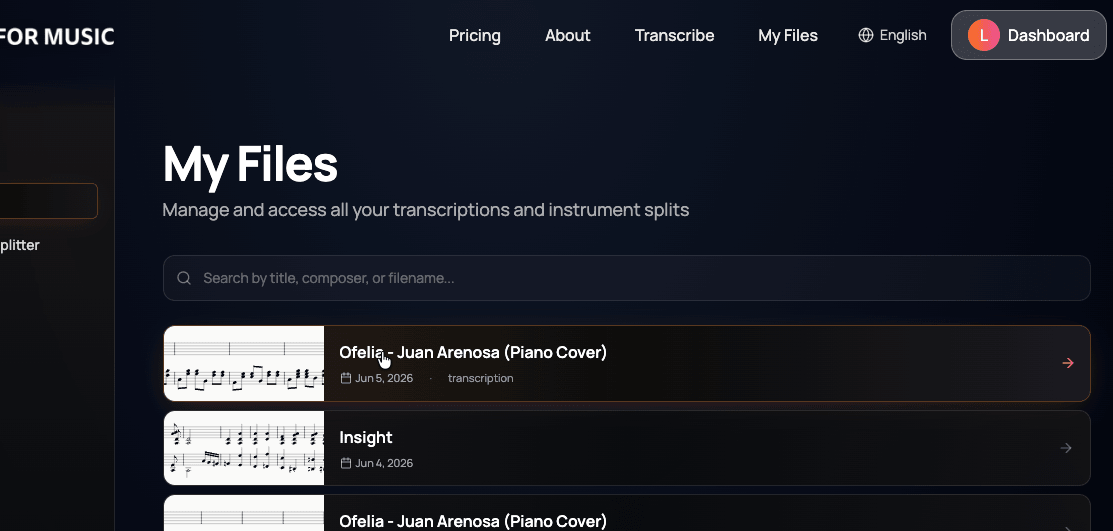
Ouvrez votre morceau dans Mes fichiers
Allez dans Mes fichiers et cliquez sur la transcription que vous souhaitez apprendre.
1. Ouvrir votre Piano Roll
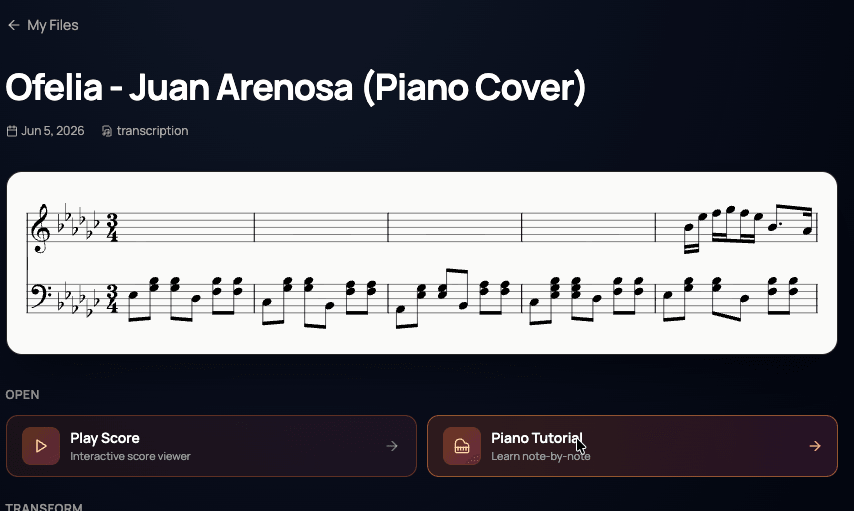
- Allez dans Mes transcriptions
- Trouvez la transcription dont vous souhaitez faire une vidéo
- Cliquez sur le bouton Piano Roll
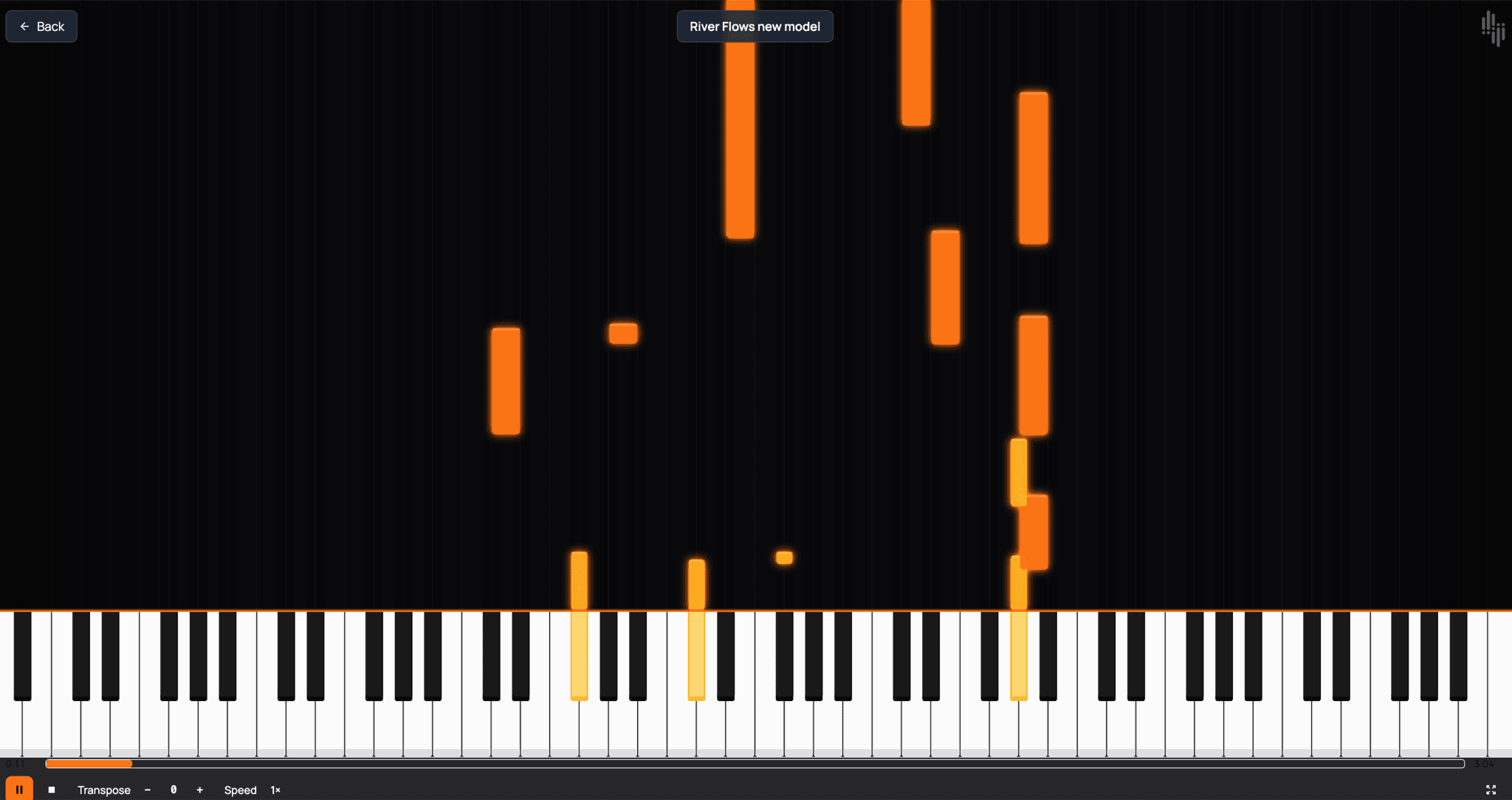
- Le piano roll s'ouvre en plein écran avec une animation de notes tombantes et du son
2. Enregistrer votre écran
Choisissez les instructions correspondant à votre appareil ci-dessous. Toutes les plateformes disposent d'un enregistrement d'écran intégré — aucun logiciel supplémentaire nécessaire.
macOS
- Appuyez sur Cmd + Shift + 5
- Sélectionnez « Enregistrer la portion sélectionnée » ou « Enregistrer l'écran entier »
- Cliquez sur Enregistrer, puis basculez vers votre piano roll
- Une fois terminé, cliquez sur le bouton Arrêter dans la barre de menus
- L'enregistrement est sauvegardé sur votre Bureau au format .mov
Alternative : QuickTime Player → Fichier → Nouvel enregistrement d'écran
Windows
- Appuyez sur Win + G pour ouvrir Xbox Game Bar
- Cliquez sur le bouton Enregistrer dans le widget Capture (ou appuyez sur Win + Alt + R pour démarrer/arrêter l'enregistrement)
- Basculez vers votre piano roll et laissez-le jouer
- Appuyez à nouveau sur Win + Alt + R pour arrêter
- L'enregistrement est sauvegardé dans
Vidéos\Captures
Alternative : OBS Studio (gratuit, plus d'options pour les utilisateurs avancés)
iOS (iPhone / iPad)
- Ouvrez le Centre de contrôle (balayez vers le bas depuis le coin supérieur droit)
- Appuyez sur le bouton Enregistrement d'écran (icône en forme de cercle)
- Un compte à rebours de 3 secondes démarre — basculez vers votre piano roll
- Pour arrêter, appuyez sur la barre d'état rouge en haut et confirmez
- L'enregistrement est sauvegardé dans votre application Photos
Si le bouton d'enregistrement d'écran n'est pas visible : Réglages → Centre de contrôle → ajoutez Enregistrement de l'écran
Android
- Balayez deux fois le volet de notifications vers le bas pour voir les Paramètres rapides
- Appuyez sur Enregistrement d'écran
- Choisissez si vous souhaitez enregistrer l'audio, puis appuyez sur Démarrer
- Basculez vers votre piano roll et laissez-le jouer
- Balayez vers le bas et appuyez sur Arrêter lorsque c'est terminé
- L'enregistrement est sauvegardé dans votre galerie
Disponible sur la plupart des appareils Android 11+. Sur les appareils plus anciens, vous aurez peut-être besoin d'une application tierce d'enregistrement d'écran.
Chromebook
- Appuyez sur Ctrl + Shift + Overview (ou recherchez « Capture d'écran »)
- Sélectionnez le mode Enregistrer (icône vidéo)
- Choisissez d'enregistrer l'écran entier ou une zone sélectionnée
- Cliquez pour démarrer l'enregistrement, basculez vers votre piano roll
- Cliquez sur le bouton d'arrêt dans l'étagère lorsque c'est terminé
3. Conseils pour de meilleurs résultats
- Audio : Utilisez des écouteurs si vous ne voulez pas que l'audio du microphone soit dans votre enregistrement. La plupart des enregistreurs d'écran capturent directement l'audio système.
- Résolution : Enregistrez à la résolution la plus élevée prise en charge par votre appareil. Pour YouTube, 1080p ou plus est recommandé.
- Orientation : Pour les imports sur YouTube, enregistrez en mode paysage (horizontal).
- Recadrage : Recadrez le début et la fin de votre enregistrement dans un éditeur vidéo avant de l'importer. La plupart des appareils incluent un outil de recadrage vidéo basique dans l'application Photos/Galerie.
- Plein écran : Le piano roll s'ouvre automatiquement en mode plein écran pour un rendu vidéo optimal.
4. À propos du filigrane et de vos droits
Le filigrane ne revendique AUCUN droit
La vidéo piano roll inclut un petit filigrane Bots for Music. Il s'agit uniquement d'une marque — il ne revendique aucune propriété ni aucun droit sur votre vidéo.
Vous êtes libre d'importer, de partager et de monétiser vos vidéos piano roll comme vous le souhaitez. Il en va de même pour vos partitions et exports de partition — ils vous appartiennent.
Cependant, vous êtes responsable de disposer des droits sur la musique sous-jacente. Si vous transcrivez une chanson protégée par le droit d'auteur, vous pourriez avoir besoin des autorisations appropriées du titulaire des droits pour la publier sur YouTube ou ailleurs. Bots for Music n'accorde aucun droit musical.
Pour tous les détails, consultez nos Conditions d'utilisation (Sections 3 et 12).
5. Bientôt disponible — Export vidéo direct
Nous développons une fonctionnalité d'export vidéo direct pour que vous puissiez télécharger votre vidéo piano roll sans capture d'écran. Cela produira un rendu de meilleure qualité avec des fréquences d'images parfaites.
Restez à l'écoute des mises à jour — nous l'annoncerons sur notre site web lorsque ce sera prêt.