
Modifier votre partition
Une transcription vous emmène presque au bout du chemin — mais c'est vous qui connaissez le mieux votre musique. Le Score Editor vous permet de peaufiner et de remodeler une partition directement dans le navigateur, avec une lecture audio et un clavier à l'écran pour vous guider. Utilisez Enregistrer pour conserver vos modifications ; un brouillon de récupération local protège le travail non enregistré.
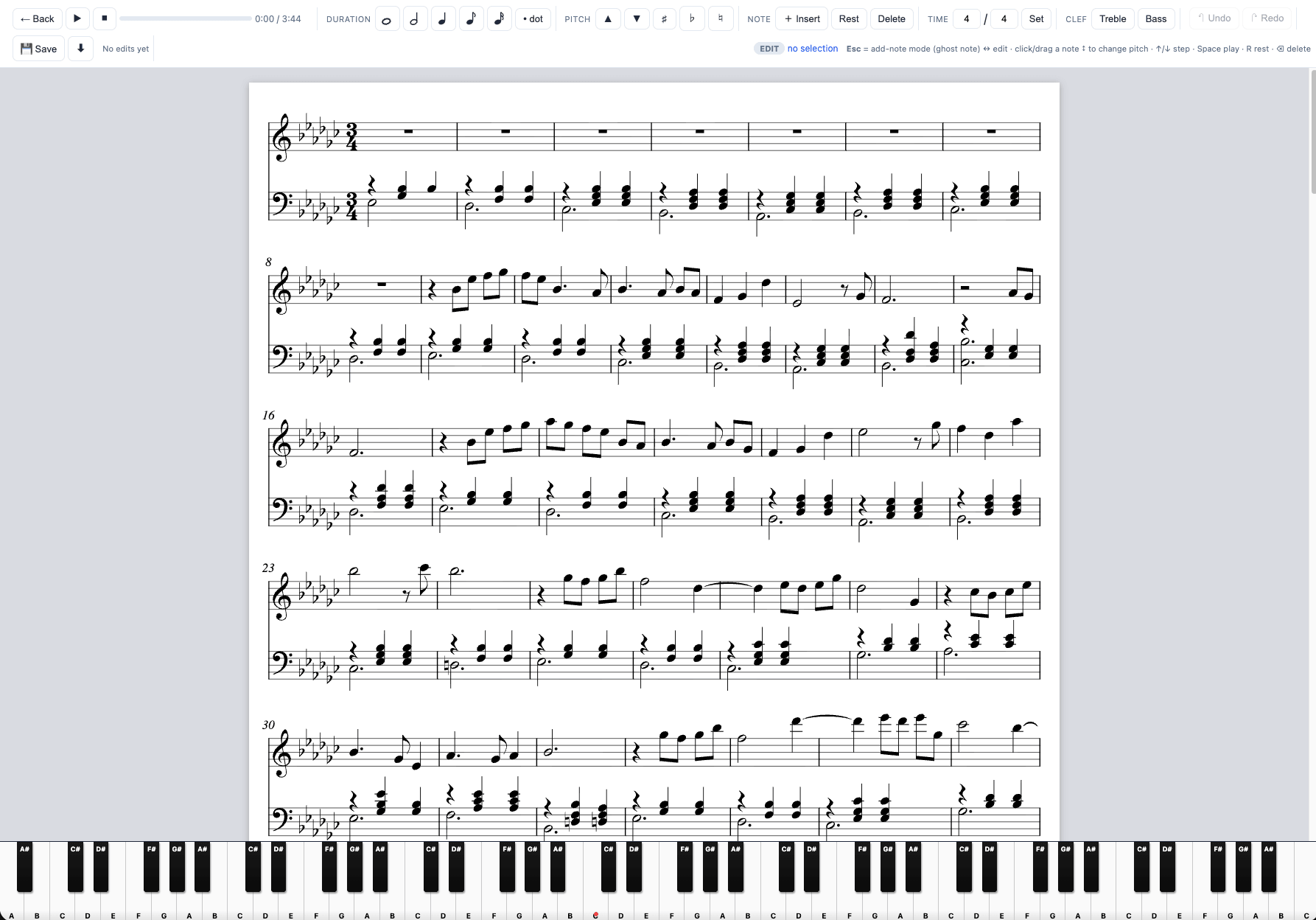
Ouvrir l'éditeur
Ouvrez une transcription et choisissez Modifier la partition, ou cliquez sur le bouton Modifier dans la visionneuse de partition. Vous arrivez dans l'éditeur composé de trois parties : la barre d'outils en haut, la partition au centre, et un clavier de piano en bas.
L'interface
- Barre d'outils — valeurs de notes (ronde, blanche, noire, croche, double croche) et points, altérations (♯ / ♭ / ♮), ajout et suppression, changements de clé et de mesure, annuler/rétablir, et lecture.
- Partition — cliquez sur une note pour la sélectionner ; la note est mise en évidence et le clavier illumine sa hauteur.
- Clavier — vous montre la hauteur exacte de la note sélectionnée en bleu ciel, et clignote en orange pendant la lecture.
Sélectionner et modifier des notes
- Cliquez sur une note pour la sélectionner.
- Glissez une note vers le haut ou le bas pour changer sa hauteur, ou utilisez les touches fléchées ↑ / ↓ pour la déplacer d'un degré à la fois.
- Définissez sa durée depuis la barre d'outils, ajoutez un point, ou transformez-la en silence et inversement.
- Annulez / rétablissez tout ce que vous voulez — expérimentez en toute liberté.
Ajouter des notes — appuyez sur Échap
Appuyez sur Échap pour passer en mode ajout. Une note « fantôme » estompée suit désormais votre curseur sur la portée, indiquant la hauteur que vous êtes sur le point de placer — et le clavier illumine cette touche. Placez-vous à l'endroit et à la hauteur souhaités, puis cliquez pour déposer la note. Appuyez de nouveau sur Échap pour revenir à la sélection.
Elle suit l'armure (fortegn)
Les nouvelles notes héritent automatiquement de l'armure de la partition. Dans une tonalité avec dièses ou bémols, une note que vous ajoutez se place à la hauteur sonore correcte — par exemple, dans une tonalité à six bémols, un si que vous placez est en réalité un si♭. La portée n'affichera pas de symbole ♭ redondant (l'armure l'implique déjà), donc pour confirmer la hauteur, observez le clavier : la touche illuminée vous indique exactement de quelle note il s'agit. Besoin d'une note hors de la tonalité ? Utilisez les boutons d'altération (♯ / ♭ / ♮) pour la définir explicitement.
Écouter vos modifications
Appuyez sur lecture pour entendre la partition. Lorsque le minutage aligné de l’interprétation est disponible, la lecture le suit ; sinon, elle utilise le minutage exact de la partition. La surbrillance des notes sur la partition et le clavier reste synchronisée. Utilisez Enregistrer pour conserver les modifications avec la partition ; jusque-là, le navigateur garde un brouillon de récupération local.