
Éditez votre partition dans MuseScore
Votre transcription génère un fichier MusicXML que vous pouvez ouvrir dans un logiciel de notation pour continuer l'édition. Corrigez les notes, ajoutez des nuances, ajustez la mise en page et imprimez des partitions professionnelles.
Ouvrez votre morceau dans Mes fichiers
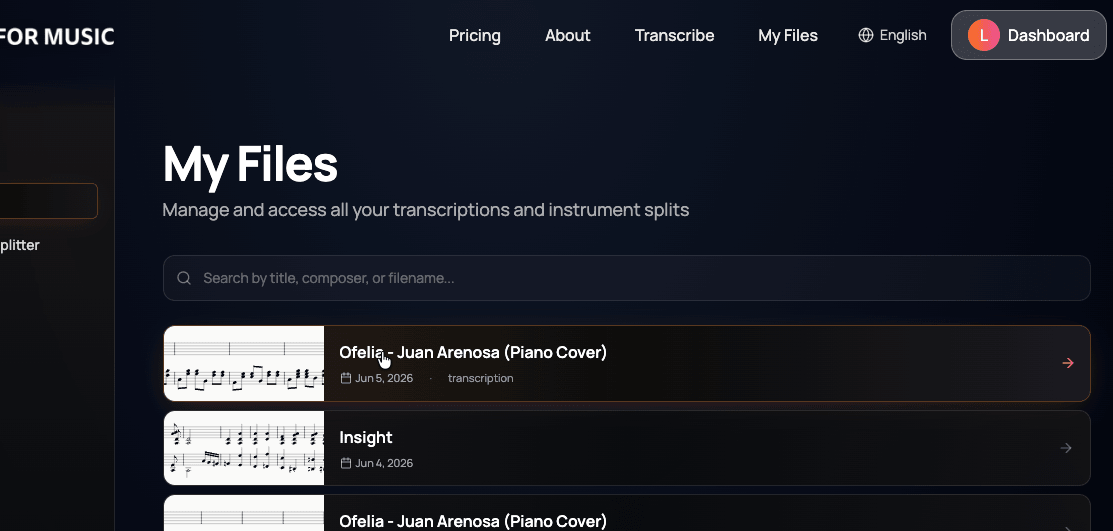
Allez dans Mes fichiers et cliquez sur la transcription que vous souhaitez exporter.
1. Télécharger votre fichier MusicXML
Allez dans Mes transcriptions et trouvez la transcription que vous souhaitez éditer. Cliquez sur le bouton XML pour télécharger le fichier MusicXML sur votre ordinateur.
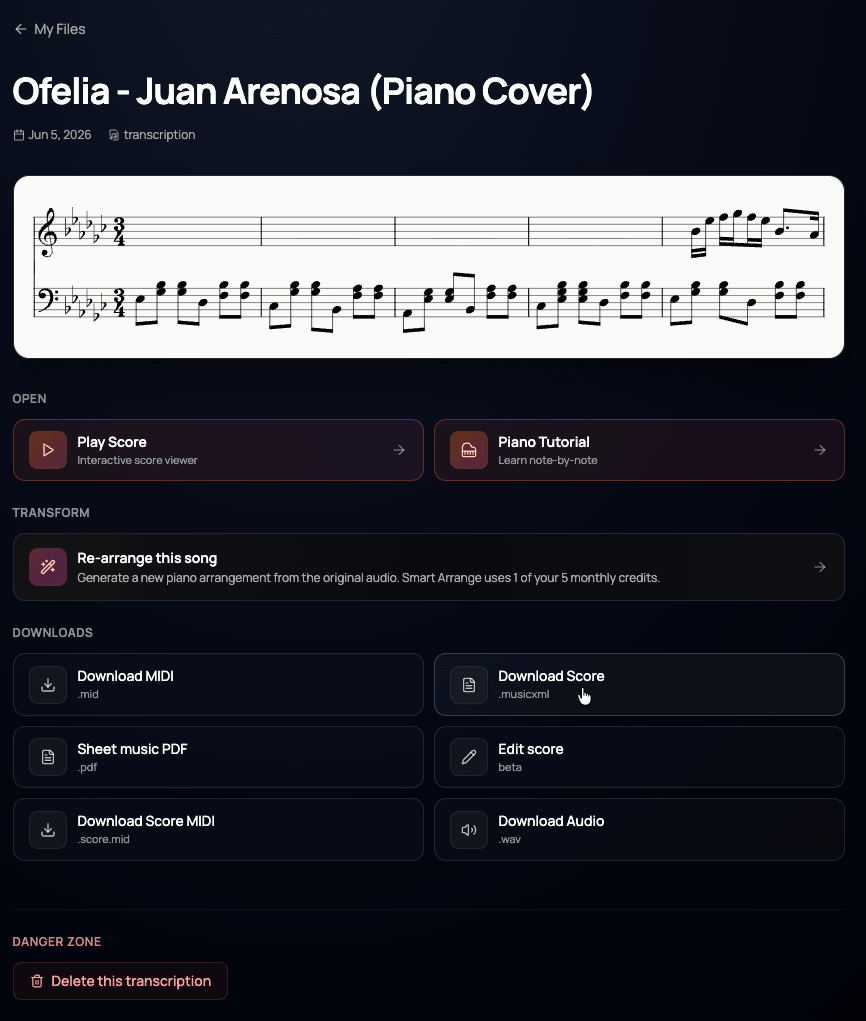
Le fichier sera enregistré au format .musicxml — c'est un format universel pris en charge par pratiquement tous les logiciels de notation.
2. Ouvrir dans MuseScore (Gratuit et recommandé)
MuseScore 4 est un éditeur de notation gratuit et open source disponible pour Windows, macOS et Linux. C'est le moyen le plus simple d'éditer votre transcription.
- Téléchargez et installez MuseScore depuis musescore.org
- Ouvrez MuseScore
- Allez dans Fichier → Ouvrir
- Naviguez jusqu'à votre fichier
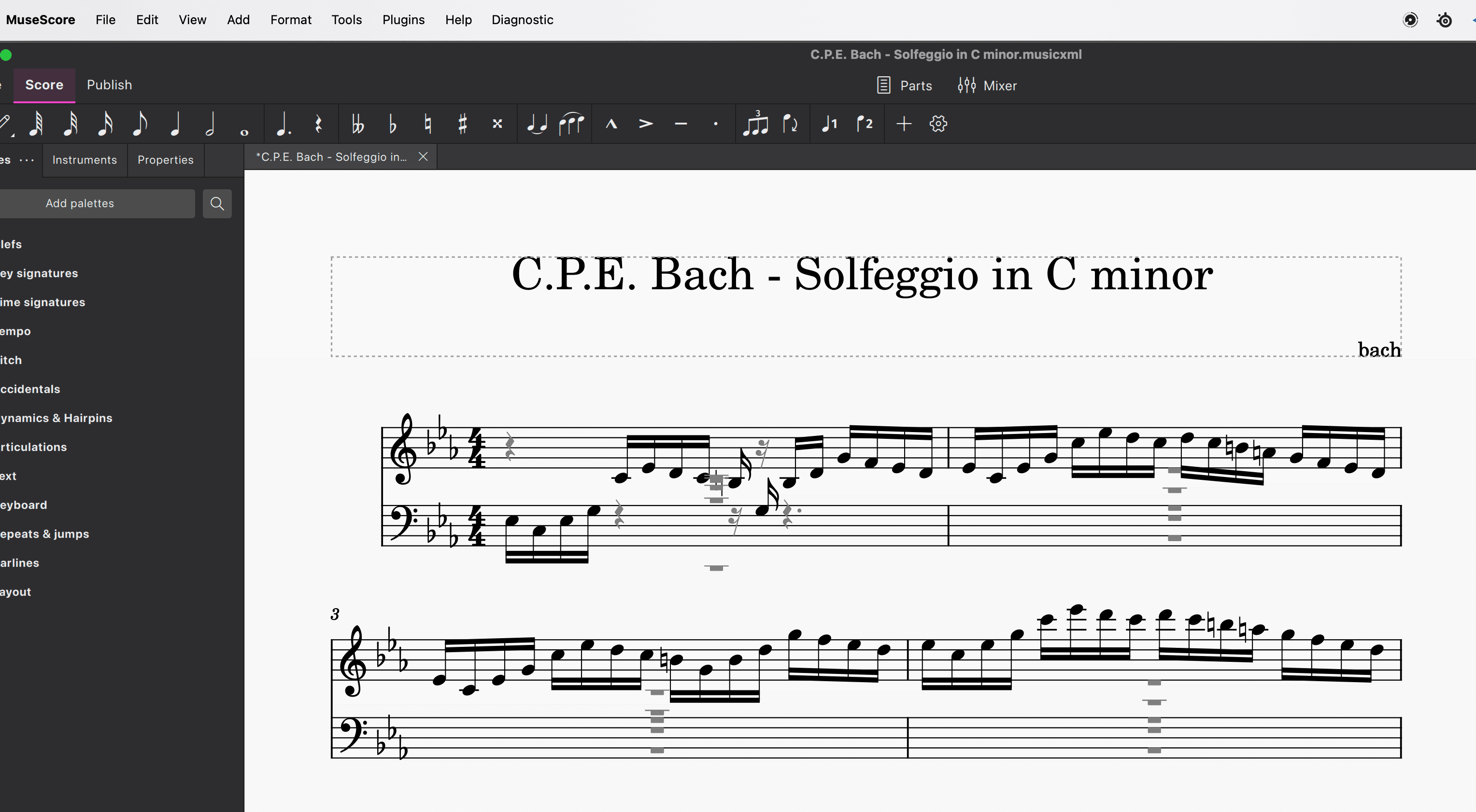
.musicxmltéléchargé et ouvrez-le - Votre partition apparaîtra dans l'éditeur MuseScore, prête à être éditée
3. Autres logiciels de notation
MusicXML est un standard universel. Tout logiciel de notation prenant en charge l'import MusicXML fonctionnera avec vos fichiers de transcription :
Sibelius
par Avid · Commercial
Fichier → Ouvrir → sélectionnez votre fichier .musicxml
Finale
par MakeMusic · Commercial
Fichier → Ouvrir → sélectionnez le fichier MusicXML
Dorico
par Steinberg · Commercial
Fichier → Importer → MusicXML
Flat.io
En ligne · Version gratuite disponible
Importez le fichier MusicXML directement dans votre navigateur — aucun logiciel à installer
4. Conseils pour éditer votre partition
- La transcription par IA vous donne un bon point de départ, mais vous devriez vérifier la précision de la sortie — surtout pour les passages complexes
- Vérifiez l<bold>armure</bold> et la <bold>mesure</bold> — ajustez-les si lIA a choisi une notation enharmonique ou un mètre différent
- Ajoutez des nuances (pp, mf, ff), des indications de pédale et des articulations que la transcription par IA ne capture pas depuis l'audio
- Utilisez la fonction de lecture de MuseScore pour écouter et vérifier que la transcription sonne correctement
- Exportez votre partition finalisée en PDF pour l'impression, ou en MIDI pour l'utilisation dans un DAW
5. Vos droits
Les partitions que vous générez avec Bots for Music sont librement utilisables — imprimez-les, partagez-les, jouez-les en concert ou publiez-les.
Cependant, vous êtes responsable de disposer des droits nécessaires sur le matériel source sous-jacent. Si vous avez transcrit un enregistrement protégé par le droit d'auteur, vous pourriez avoir besoin d'autorisations pour distribuer la partition résultante.
Consultez nos Conditions d'utilisation (Section 12) pour plus de détails.