
Crea un Vídeo de Piano Roll
Muchos músicos y compositores quieren crear vídeos tutoriales de piano roll estilo Synthesia para YouTube. Bots for Music incluye un visualizador de piano roll integrado que puedes grabar en pantalla para crear tu vídeo.
Próximamente: Estamos trabajando en una exportación de vídeo integrada para que no necesites grabar la pantalla. Por ahora, los métodos a continuación funcionan muy bien.
Abre tu canción en My Files
Ve a My Files y haz clic en la transcripción que quieras aprender.
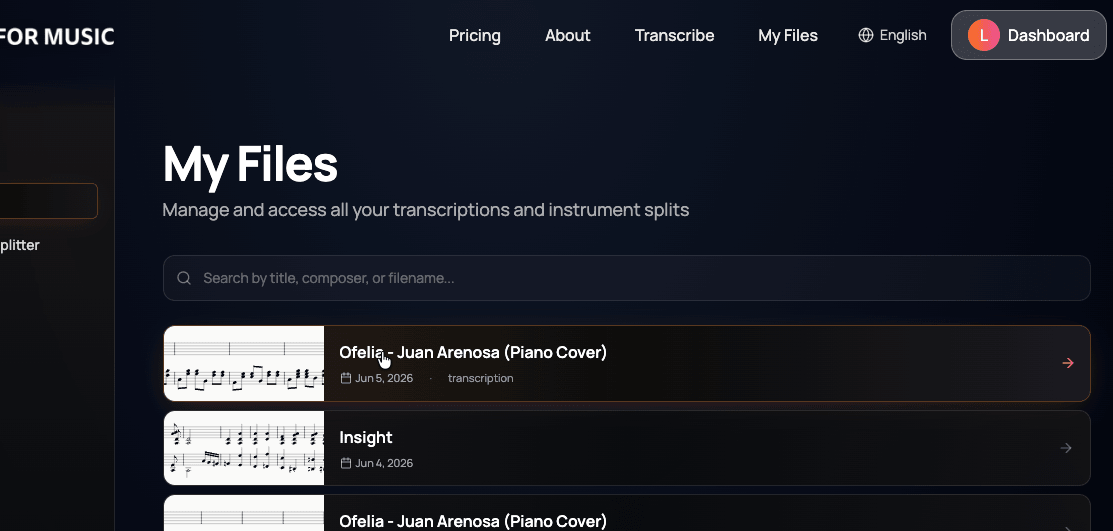
1. Abre Tu Piano Roll
- Ve a Mis Transcripciones
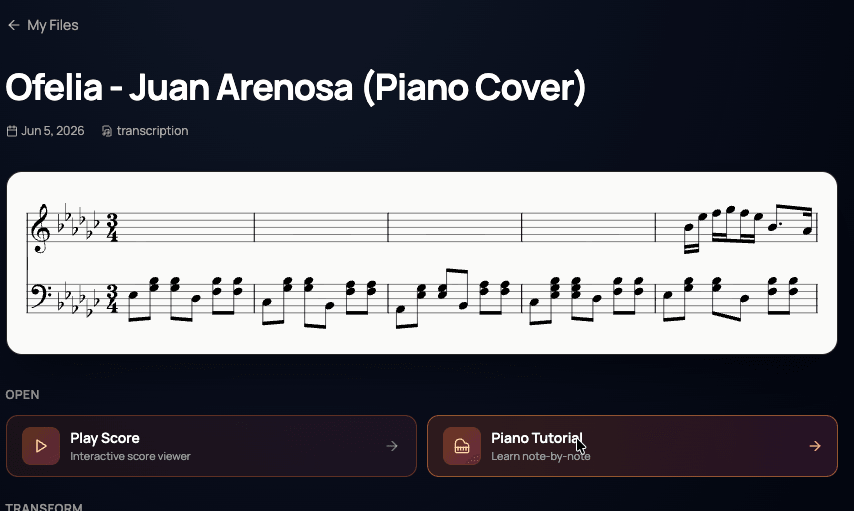
- Busca la transcripción de la que quieres hacer un vídeo
- Haz clic en el botón Piano Roll
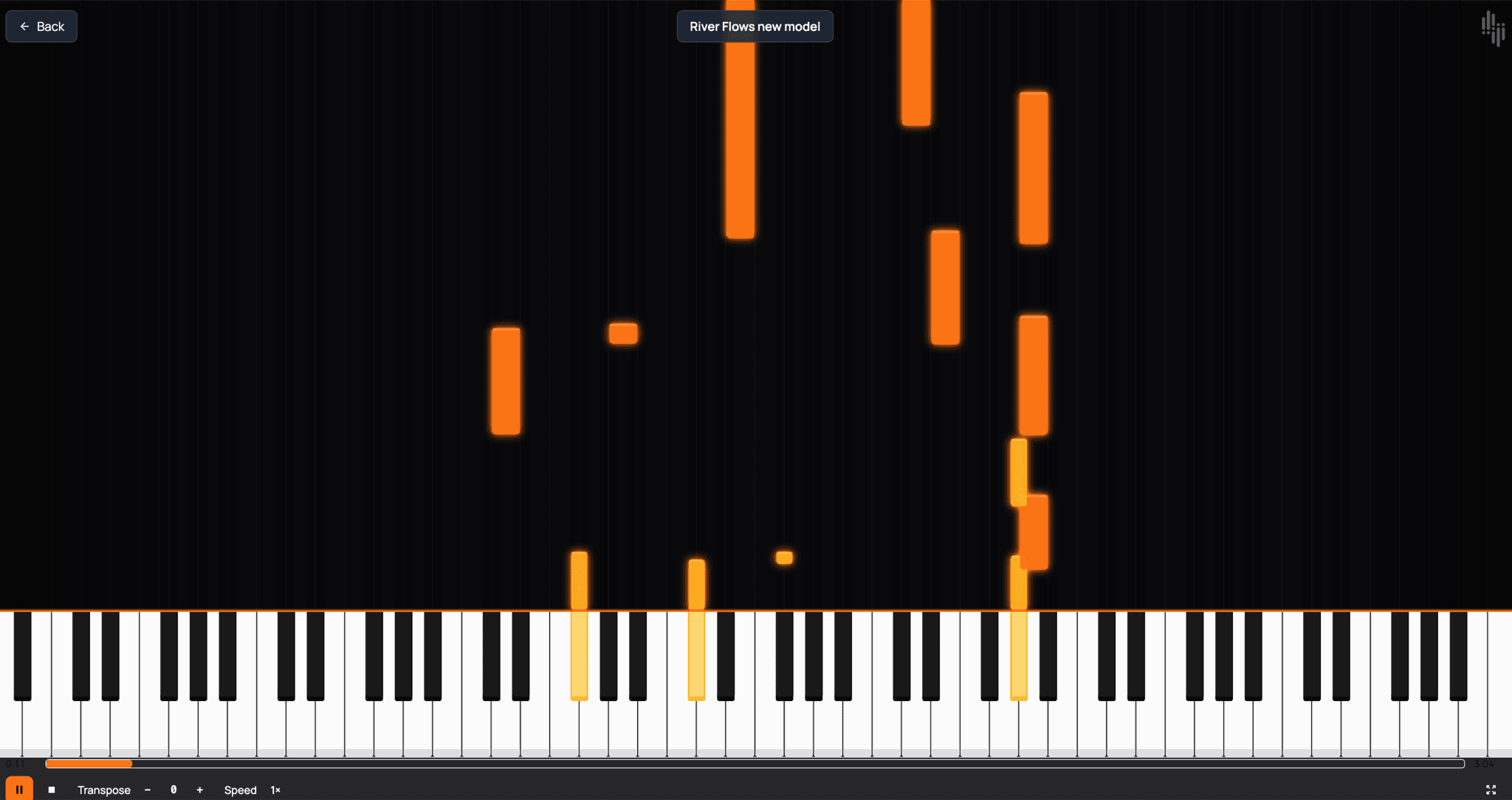
- El piano roll se abre a pantalla completa con animación de notas cayendo y sonido
2. Graba Tu Pantalla
Elige las instrucciones para tu dispositivo a continuación. Todas las plataformas tienen grabación de pantalla integrada, no necesitas software adicional.
macOS
- Pulsa Cmd + Shift + 5
- Selecciona "Grabar Porción Seleccionada" o "Grabar Pantalla Completa"
- Haz clic en Grabar y luego cambia a tu piano roll
- Cuando termines, haz clic en el botón Detener en la barra de menú
- La grabación se guarda en tu Escritorio como un archivo .mov
Alternativa: QuickTime Player → Archivo → Nueva Grabación de Pantalla
Windows
- Pulsa Win + G para abrir Xbox Game Bar
- Haz clic en el botón Grabar en el widget de Captura (o pulsa Win + Alt + R para iniciar/detener la grabación)
- Cambia a tu piano roll y déjalo reproducir
- Pulsa Win + Alt + R de nuevo para detener
- La grabación se guarda en
Videos\Captures
Alternativa: OBS Studio (gratis, más opciones para usuarios avanzados)
iOS (iPhone / iPad)
- Abre el Centro de Control (desliza hacia abajo desde la esquina superior derecha)
- Toca el botón de Grabación de Pantalla (icono de círculo)
- Comienza una cuenta atrás de 3 segundos: cambia a tu piano roll
- Para detener, toca la barra de estado roja en la parte superior y confirma
- La grabación se guarda en tu app de Fotos
Si el botón de Grabación de Pantalla no es visible: Ajustes → Centro de Control → añade Grabación de Pantalla
Android
- Desliza hacia abajo la cortina de notificaciones dos veces para ver los Ajustes Rápidos
- Toca Grabar Pantalla
- Elige si deseas grabar audio y luego toca Iniciar
- Cambia a tu piano roll y déjalo reproducir
- Desliza hacia abajo y toca Detener cuando termines
- La grabación se guarda en tu galería
Disponible en la mayoría de dispositivos con Android 11+. En dispositivos más antiguos, es posible que necesites una app de grabación de pantalla de terceros.
Chromebook
- Pulsa Ctrl + Shift + Overview (o busca "Captura de Pantalla")
- Selecciona el modo Grabar (icono de vídeo)
- Elige grabar la pantalla completa o un área seleccionada
- Haz clic para iniciar la grabación y cambia a tu piano roll
- Haz clic en el botón de detener en la bandeja cuando termines
3. Consejos para Mejores Resultados
- Audio: Usa auriculares si no quieres audio del micrófono en tu grabación. La mayoría de grabadores de pantalla capturan el audio del sistema directamente.
- Resolución: Graba a la mayor resolución que soporte tu dispositivo. Para YouTube, se recomienda 1080p o superior.
- Orientación: Para subir a YouTube, graba en modo horizontal (paisaje).
- Recorte: Recorta el principio y final de tu grabación en un editor de vídeo antes de subir. La mayoría de dispositivos incluyen un recortador de vídeo básico en la app de Fotos/Galería.
- Pantalla completa: El piano roll se abre automáticamente en modo pantalla completa para una salida de vídeo más limpia.
4. Sobre la Marca de Agua y Tus Derechos
La marca de agua NO reclama ningún derecho
El vídeo de piano roll incluye una pequeña marca de agua de Bots for Music. Es puramente de marca: no reclama ninguna propiedad ni derechos sobre tu vídeo.
Eres libre de subir, compartir y monetizar tus vídeos de piano roll como desees. Lo mismo aplica a tus partituras y exportaciones de partituras: son tuyas.
Sin embargo, tú eres responsable de tener los derechos sobre la música subyacente. Si transcribes una canción protegida por derechos de autor, es posible que necesites los permisos correspondientes del titular de los derechos para publicarla en YouTube u otro lugar. Bots for Music no otorga ningún derecho musical.
Para más detalles, consulta nuestros Términos de Servicio (Secciones 3 y 12).
5. Próximamente — Exportación Directa de Vídeo
Estamos desarrollando una función de exportación directa de vídeo para que puedas descargar tu vídeo de piano roll sin necesidad de grabar la pantalla. Esto producirá una salida de mayor calidad con tasas de fotogramas perfectas.
Estate atento a las novedades: lo anunciaremos en nuestro sitio web cuando esté listo.