
Edición de tu partitura
Una transcripción te lleva casi todo el camino, pero nadie conoce tu música mejor que tú. El Score Editor te permite pulir y reformar una partitura directamente en el navegador, con reproducción y un teclado en pantalla que te sirve de guía. Usa Guardar para conservar tus cambios; un borrador de recuperación local protege el trabajo sin guardar.
Abrir el editor
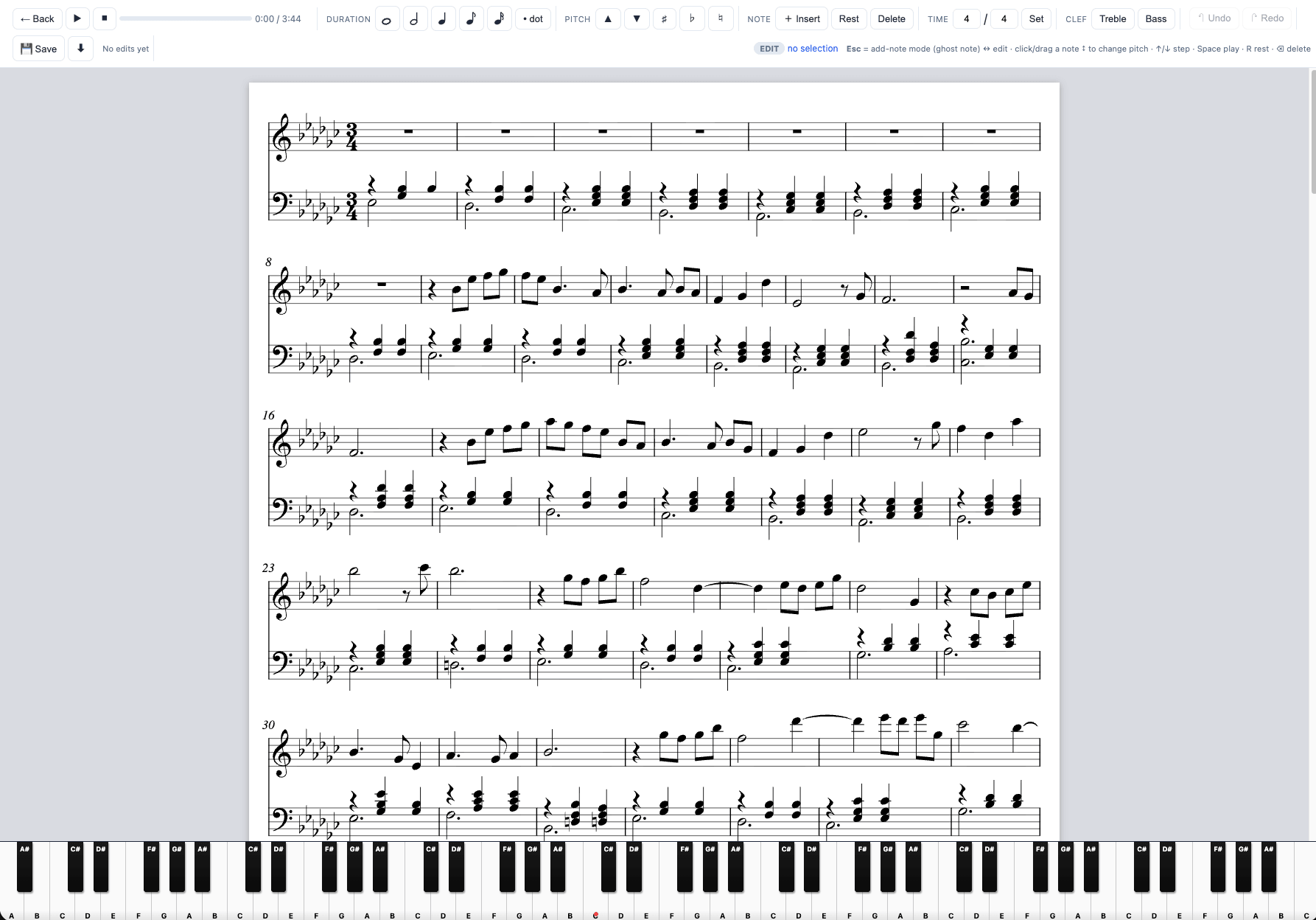
Abre una transcripción y elige Editar partitura, o haz clic en el botón Editar del visor de partitura. Llegarás al editor con tres partes: la barra de herramientas en la parte superior, la partitura en el centro y un teclado de piano a lo largo de la parte inferior.
La interfaz
- Barra de herramientas: valores de nota (redonda, blanca, negra, corchea, semicorchea) y puntillos, alteraciones (♯ / ♭ / ♮), añadir y eliminar, cambios de clave y de compás, deshacer/rehacer y reproducir.
- Partitura: haz clic en una nota para seleccionarla; la nota se resalta y el teclado ilumina su altura.
- Teclado: te muestra la altura exacta de la nota seleccionada en azul cielo y parpadea en naranja durante la reproducción.
Seleccionar y cambiar notas
- Haz clic en una nota para seleccionarla.
- Arrastra una nota hacia arriba o hacia abajo para cambiar su altura, o usa las teclas de flecha ↑ / ↓ para ajustarla paso a paso.
- Define su duración desde la barra de herramientas, añade un puntillo o conviértela en silencio y viceversa.
- Deshaz o rehaz lo que sea: experimenta sin miedo.
Añadir notas: pulsa Esc
Pulsa Esc para cambiar al modo de adición. Ahora una nota «fantasma» tenue sigue tu cursor por el pentagrama, mostrando la altura que estás a punto de colocar, y el teclado ilumina esa tecla. Muévete al lugar y la altura que quieras y luego haz clic para colocar la nota. Pulsa Esc de nuevo para volver al modo de selección.
Respeta la armadura (fortegn)
Las notas nuevas heredan automáticamente la armadura de la partitura. En una tonalidad con sostenidos o bemoles, una nota que añadas suena a la altura correcta; por ejemplo, en una tonalidad de seis bemoles, un si que coloques es en realidad un si♭. El pentagrama no dibujará un símbolo ♭ redundante (la armadura ya lo implica), así que para confirmar la altura, observa el teclado: la tecla iluminada te muestra exactamente qué nota es. ¿Necesitas una nota fuera de la tonalidad? Usa los botones de alteración (♯ / ♭ / ♮) para definirla de forma explícita.
Escuchar tus cambios
Pulsa reproducir para escuchar la partitura. Cuando hay una temporización de interpretación alineada, la reproducción la sigue; de lo contrario, usa la temporización exacta de la partitura. El resaltado de las notas de la partitura y del teclado permanece sincronizado. Usa Guardar para conservar los cambios con la partitura; hasta entonces, el navegador mantiene un borrador de recuperación local.