
Ein Piano-Roll-Video erstellen
Viele Musiker und Komponisten möchten Synthesia-ähnliche Piano-Roll-Tutorial-Videos für YouTube erstellen. Bots for Music enthält einen integrierten Piano-Roll-Visualizer, den Sie per Bildschirmaufnahme aufnehmen können, um Ihr Video zu erstellen.
Demnächst verfügbar: Wir arbeiten an einem integrierten Videoexport, sodass Sie keine Bildschirmaufnahme mehr benötigen. Im Moment funktionieren die folgenden Methoden hervorragend.
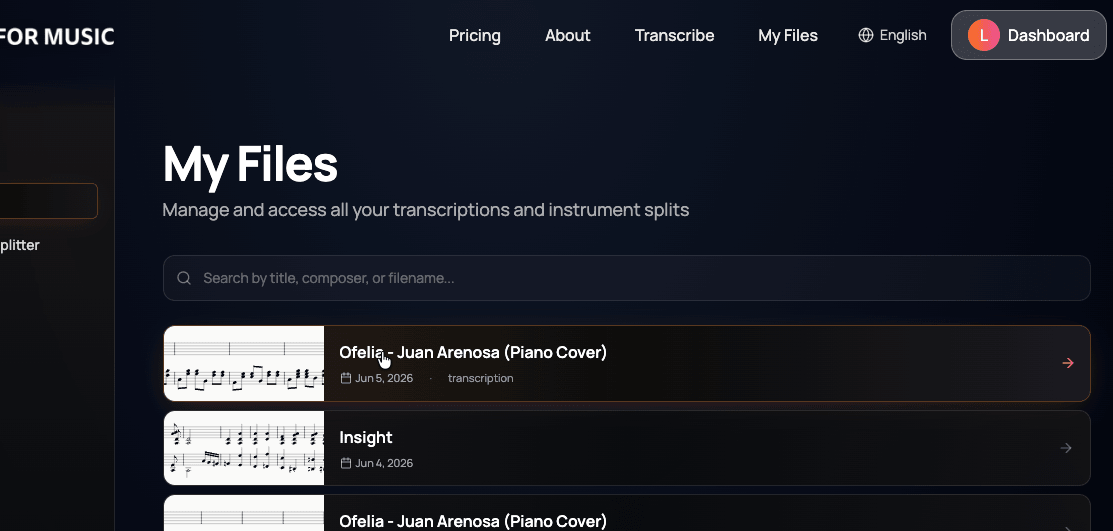
Öffne deinen Song in My Files
Gehe zu My Files und klicke auf die Transkription, die du lernen möchtest.
1. Ihre Klavierrolle öffnen
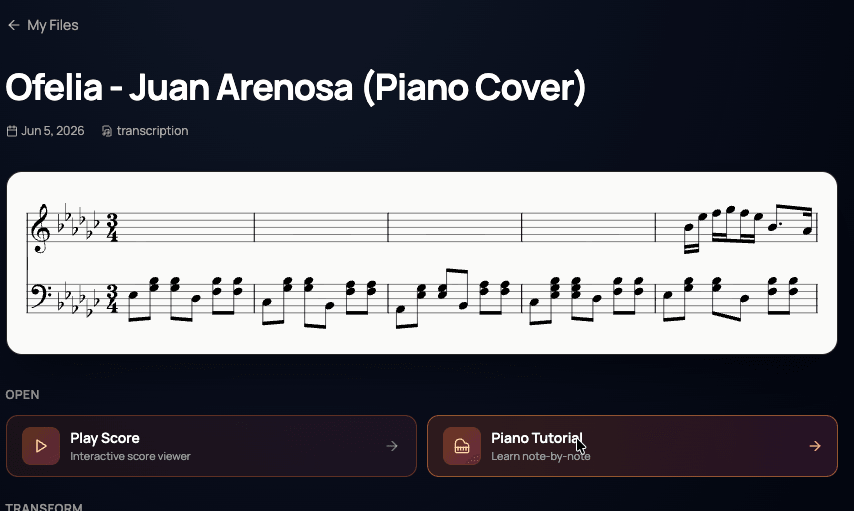
- Gehen Sie zu Meine Transkriptionen
- Suchen Sie die Transkription, von der Sie ein Video erstellen möchten
- Klicken Sie auf die Schaltfläche Klavierrolle
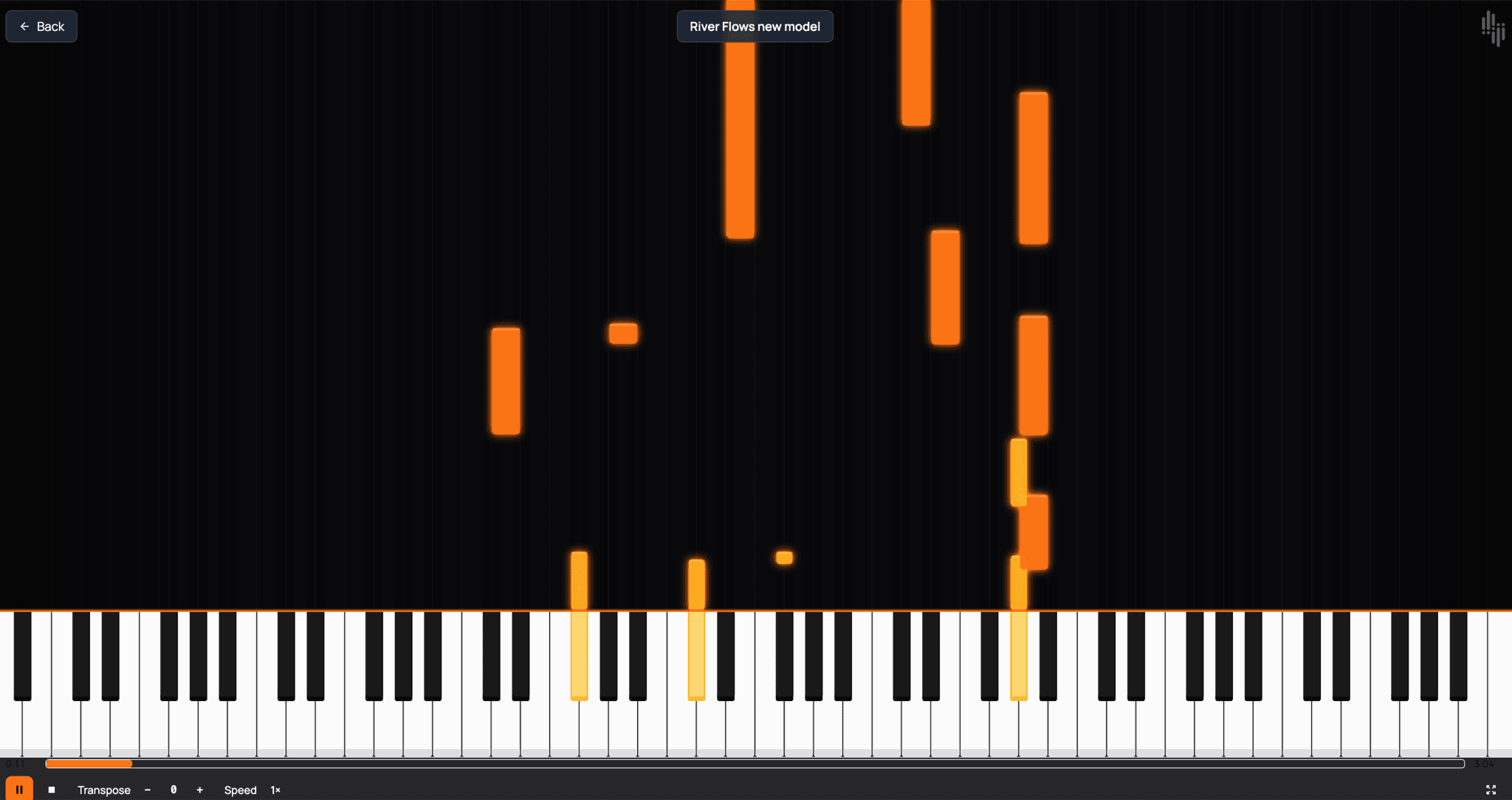
- Die Klavierrolle öffnet sich im Vollbildmodus mit fallender Notenanimation und Ton
2. Bildschirm aufnehmen
Wählen Sie die Anleitung für Ihr Gerät unten. Alle Plattformen verfügen über integrierte Bildschirmaufnahme — keine zusätzliche Software nötig.
macOS
- Drücken Sie Cmd + Shift + 5
- Wählen Sie „Ausgewählten Bereich aufnehmen“ oder „Gesamten Bildschirm aufnehmen“
- Klicken Sie auf Aufnehmen und wechseln Sie dann zu Ihrer Klavierrolle
- Wenn Sie fertig sind, klicken Sie auf die Stopp-Taste in der Menüleiste
- Die Aufnahme wird als .mov-Datei auf Ihrem Schreibtisch gespeichert
Alternative: QuickTime Player → Ablage → Neue Bildschirmaufnahme
Windows
- Drücken Sie Win + G, um die Xbox Game Bar zu öffnen
- Klicken Sie im Aufnahme-Widget auf Aufnehmen (oder drücken Sie Win + Alt + R zum Starten/Stoppen)
- Wechseln Sie zu Ihrer Klavierrolle und lassen Sie sie abspielen
- Drücken Sie erneut Win + Alt + R zum Stoppen
- Die Aufnahme wird unter
Videos\Capturesgespeichert
Alternative: OBS Studio (kostenlos, mehr Optionen für fortgeschrittene Nutzer)
iOS (iPhone / iPad)
- Öffnen Sie das Kontrollzentrum (von der oberen rechten Ecke nach unten wischen)
- Tippen Sie auf die Bildschirmaufnahme-Taste (Kreis-Symbol)
- Ein 3-Sekunden-Countdown startet — wechseln Sie zu Ihrer Klavierrolle
- Zum Stoppen tippen Sie auf die rote Statusleiste oben und bestätigen Sie
- Die Aufnahme wird in der Fotos-App gespeichert
Falls die Bildschirmaufnahme-Taste nicht sichtbar ist: Einstellungen → Kontrollzentrum → Bildschirmaufnahme hinzufügen
Android
- Wischen Sie die Benachrichtigungsleiste zweimal nach unten, um die Schnelleinstellungen zu sehen
- Tippen Sie auf Bildschirmaufnahme
- Wählen Sie, ob Audio aufgenommen werden soll, und tippen Sie dann auf Start
- Wechseln Sie zu Ihrer Klavierrolle und lassen Sie sie abspielen
- Wischen Sie nach unten und tippen Sie auf Stopp, wenn Sie fertig sind
- Die Aufnahme wird in Ihrer Galerie gespeichert
Verfügbar auf den meisten Android 11+-Geräten. Auf älteren Geräten benötigen Sie möglicherweise eine Drittanbieter-Bildschirmaufnahme-App.
Chromebook
- Drücken Sie Strg + Umschalt + Übersicht (oder suchen Sie nach „Bildschirmaufnahme“)
- Wählen Sie den Aufnahme-Modus (Video-Symbol)
- Wählen Sie, ob der gesamte Bildschirm oder ein ausgewählter Bereich aufgenommen werden soll
- Klicken Sie zum Starten der Aufnahme und wechseln Sie zu Ihrer Klavierrolle
- Klicken Sie auf die Stopp-Taste in der Ablage, wenn Sie fertig sind
3. Tipps für beste Ergebnisse
- Audio: Verwenden Sie Kopfhörer, wenn Sie kein Mikrofon-Audio in Ihrer Aufnahme haben möchten. Die meisten Bildschirmaufnahme-Programme erfassen Systemaudio direkt.
- Auflösung: Nehmen Sie in der höchsten Auflösung auf, die Ihr Gerät unterstützt. Für YouTube wird 1080p oder höher empfohlen.
- Ausrichtung: Nehmen Sie für YouTube-Uploads im Querformat (horizontal) auf.
- Zuschneiden: Schneiden Sie Anfang und Ende Ihrer Aufnahme in einem Videoeditor zu, bevor Sie sie hochladen. Die meisten Geräte enthalten einen einfachen Videozuschneider in der Fotos-/Galerie-App.
- Vollbild: Die Klavierrolle öffnet sich automatisch im Vollbildmodus für die sauberste Videoausgabe.
4. Über das Wasserzeichen & Ihre Rechte
Das Wasserzeichen beansprucht KEINE Rechte
Das Piano-Roll-Video enthält ein kleines Bots for Music-Wasserzeichen. Dies dient ausschließlich dem Branding — es beansprucht keinerlei Eigentum oder Rechte an Ihrem Video.
Sie können Ihre Piano-Roll-Videos frei hochladen, teilen und monetarisieren. Dasselbe gilt für Ihre Noten und Partitur-Exporte — sie gehören Ihnen.
Allerdings sind Sie selbst dafür verantwortlich, die Rechte an der zugrunde liegenden Musik zu besitzen. Wenn Sie einen urheberrechtlich geschützten Song transkribieren, benötigen Sie möglicherweise entsprechende Genehmigungen des Rechteinhabers, um ihn auf YouTube oder anderswo zu veröffentlichen. Bots for Music gewährt keine Musikrechte.
Alle Details finden Sie in unseren Nutzungsbedingungen (Abschnitte 3 und 12).
5. Demnächst — Direkter Videoexport
Wir arbeiten an einer direkten Videoexport-Funktion, mit der Sie Ihr Piano-Roll-Video ohne Bildschirmaufnahme herunterladen können. Dies wird eine höhere Qualität mit perfekten Bildraten liefern.
Bleiben Sie dran — wir werden es auf unserer Website ankündigen, sobald es fertig ist.