
Deine Partitur bearbeiten
Eine Transkription bringt dich schon fast ans Ziel — doch deine Musik kennst du selbst am besten. Mit dem Score Editor kannst du eine Partitur direkt im Browser aufräumen und umgestalten, unterstützt von der Wiedergabe und einer Klaviatur auf dem Bildschirm. Speichere deine Änderungen mit „Speichern“; ein lokaler Wiederherstellungsentwurf schützt ungesicherte Arbeit.
Den Editor öffnen
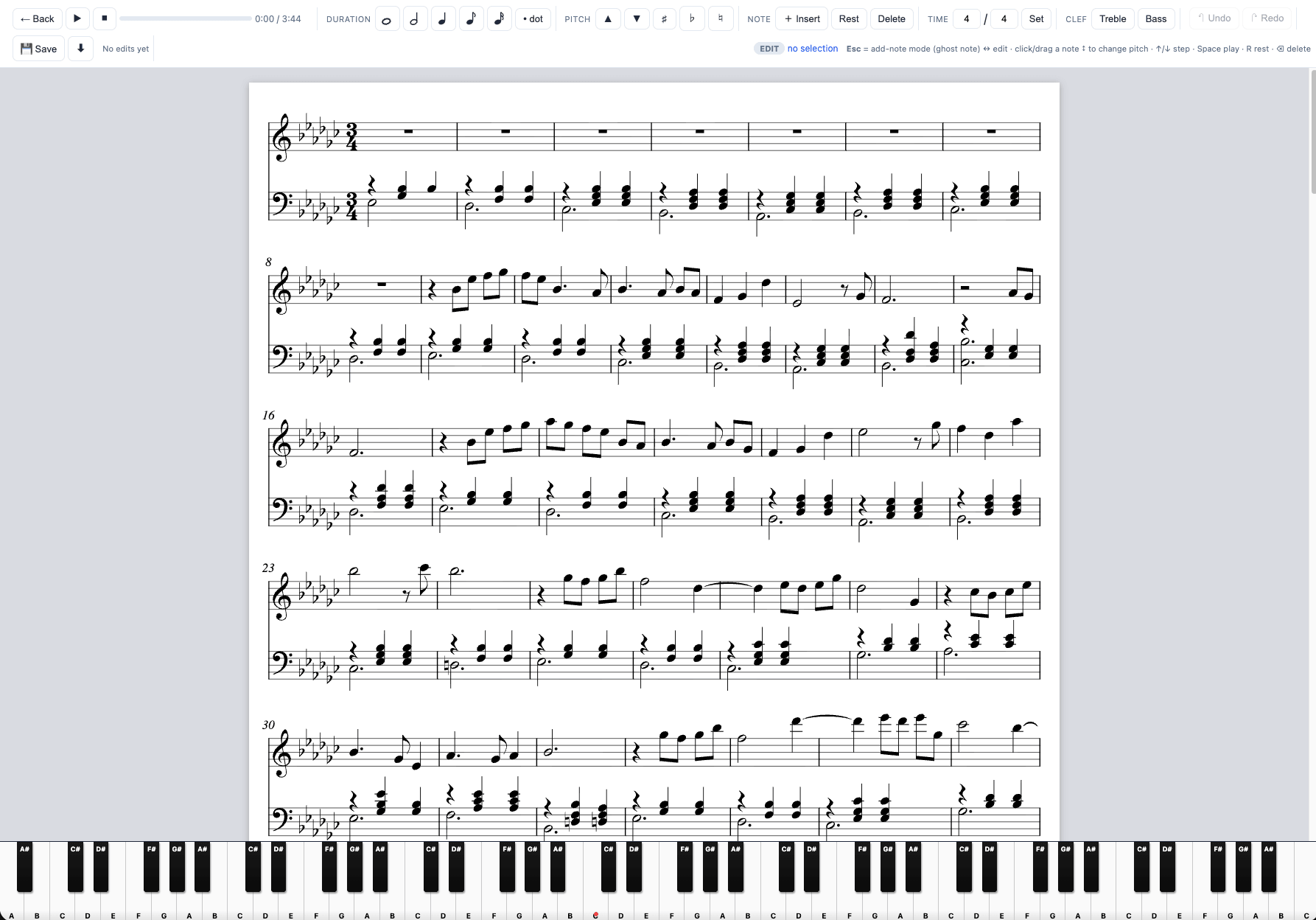
Öffne eine Transkription und wähle Partitur bearbeiten, oder klicke im Partitur-Viewer auf die Schaltfläche Bearbeiten. Du landest im Editor mit drei Bereichen: der Symbolleiste oben, der Partitur in der Mitte und einer Klaviertastatur am unteren Rand.
Die Benutzeroberfläche
- Symbolleiste — Notenwerte (Ganze, Halbe, Viertel, Achtel, Sechzehntel) und Punktierungen, Vorzeichen (♯ / ♭ / ♮), Hinzufügen & Löschen, Schlüssel- und Taktartwechsel, Rückgängig/Wiederholen sowie Wiedergabe.
- Partitur — klicke auf eine Note, um sie auszuwählen; die Note wird hervorgehoben und die Tastatur leuchtet an ihrer Tonhöhe auf.
- Tastatur — zeigt dir die exakte Tonhöhe der ausgewählten Note in Himmelblau und blinkt während der Wiedergabe orange.
Noten auswählen und ändern
- Klicke auf eine Note, um sie auszuwählen.
- Ziehe eine Note nach oben oder unten, um ihre Tonhöhe zu ändern, oder verschiebe sie mit den Pfeiltasten ↑ / ↓ Schritt für Schritt.
- Lege ihre Länge über die Symbolleiste fest, füge eine Punktierung hinzu oder wandle sie in eine Pause um und wieder zurück.
- Mache alles rückgängig oder wiederhole es — experimentiere ganz frei.
Noten hinzufügen — drücke Esc
Drücke Esc, um in den Hinzufügen-Modus zu wechseln. Eine blasse „Geister“-Note folgt nun deinem Cursor über das Notensystem und zeigt die Tonhöhe an, die du gleich setzt — und die Tastatur lässt diese Taste aufleuchten. Bewege dich an die gewünschte Stelle und Tonhöhe und klicke dann, um die Note zu setzen. Drücke erneut Esc, um zum Auswählen zurückzukehren.
Es richtet sich nach der Tonart (Vorzeichen)
Neue Noten übernehmen automatisch die Tonart der Partitur. In einer Tonart mit Kreuzen oder Bes landet eine hinzugefügte Note auf der korrekten klingenden Tonhöhe — in einer Tonart mit sechs Bes ist ein gesetztes H zum Beispiel tatsächlich ein B. Das Notensystem zeichnet kein überflüssiges ♭-Zeichen (die Tonart impliziert es bereits), achte also zur Bestätigung der Tonhöhe auf die Tastatur: Die leuchtende Taste zeigt dir genau, um welche Note es sich handelt. Brauchst du eine Note außerhalb der Tonart? Nutze die Vorzeichen-Schaltflächen (♯ / ♭ / ♮), um sie ausdrücklich festzulegen.
Deine Änderungen anhören
Drücke auf Wiedergabe, um die Partitur zu hören. Wenn ausgerichtete Aufführungszeiten verfügbar sind, folgt die Wiedergabe diesem Timing; andernfalls verwendet sie das exakte Timing der Partitur. Die Hervorhebungen der Noten in Partitur und Klaviatur bleiben synchron. Mit „Speichern“ bleiben Änderungen bei der Partitur; bis dahin bewahrt der Browser einen lokalen Wiederherstellungsentwurf auf.