
所有教程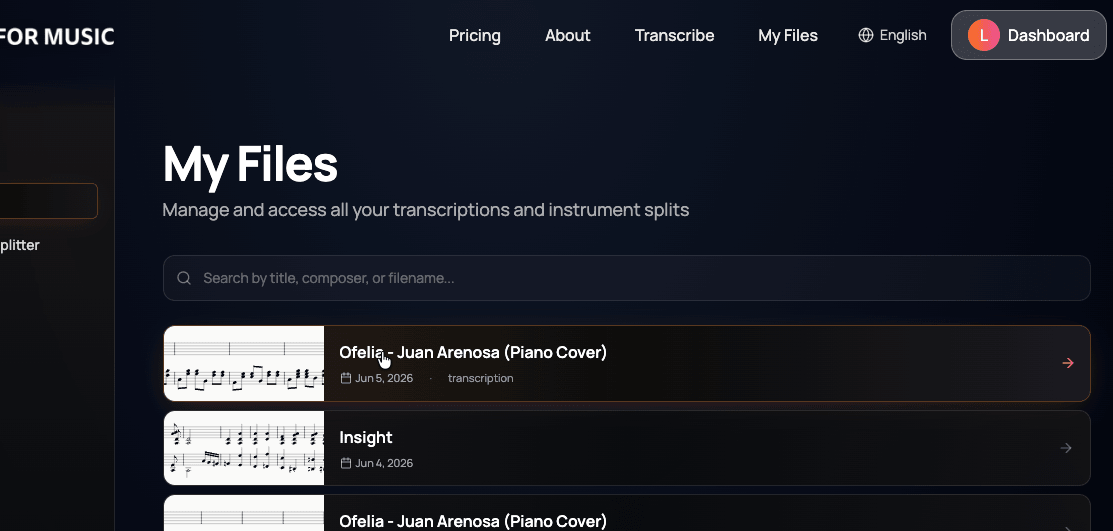
创建钢琴卷帘视频
许多音乐人和作曲家希望为 YouTube 创建 Synthesia 风格的钢琴卷帘教学视频。Bots for Music 内置了钢琴卷帘可视化工具,您可以通过屏幕录制来创建视频。
即将推出:我们正在开发内置视频导出功能,届时您将无需屏幕录制。目前,以下方法效果很好。
在 My Files 中打开你的歌曲
前往 My Files,点击你想学习的转谱。
1. 打开您的钢琴卷帘
- 前往我的转谱
- 找到您想制作视频的转谱
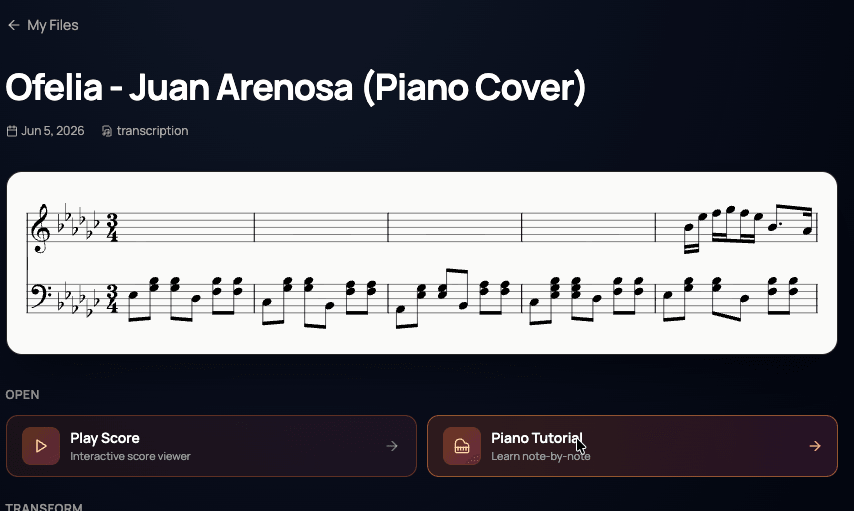
- 点击钢琴卷帘按钮
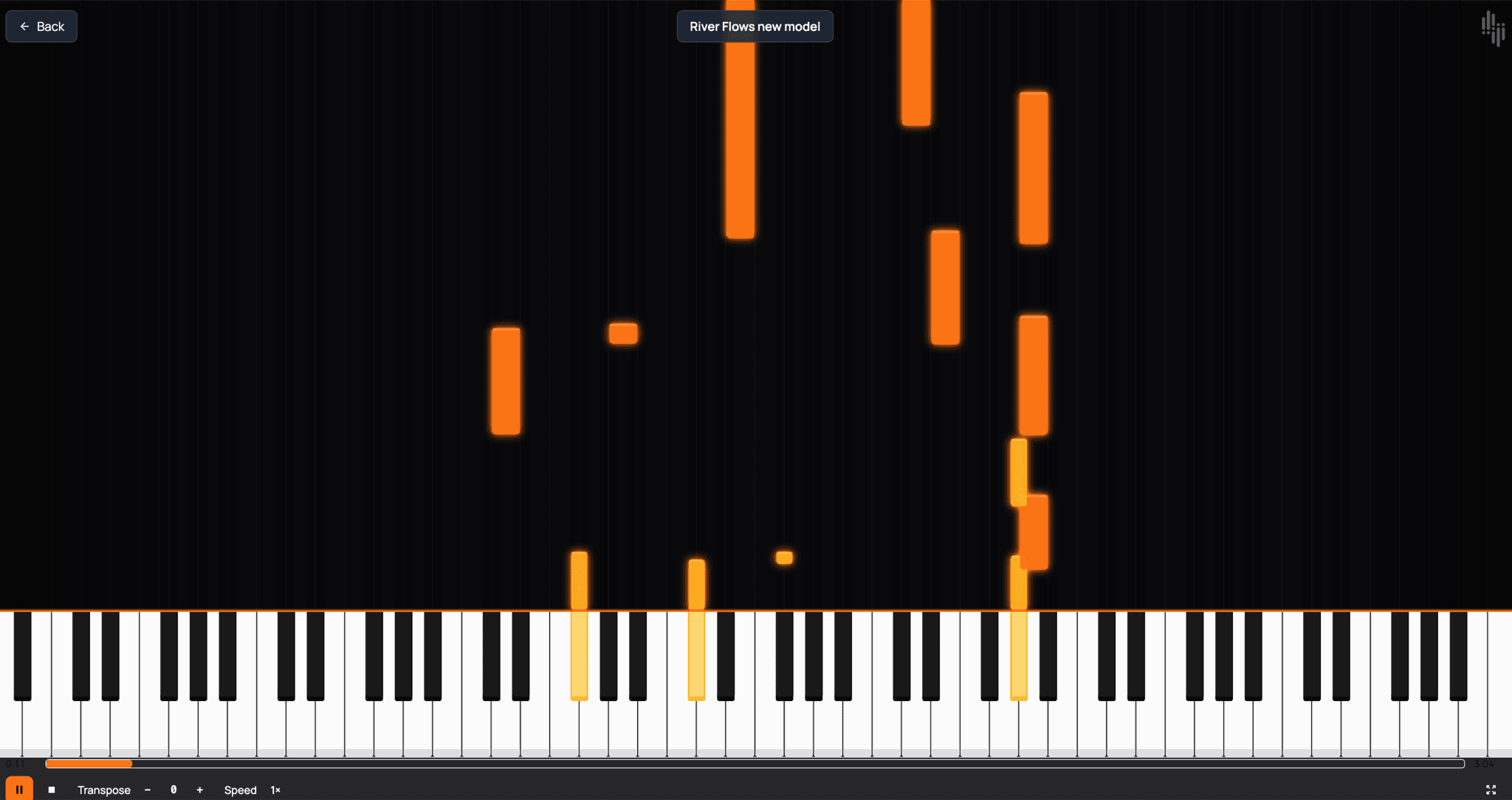
- 钢琴卷帘将以全屏模式打开,带有下落音符动画和声音
2. 录制您的屏幕
选择下方适合您设备的说明。所有平台都有内置屏幕录制功能——无需额外软件。
macOS
- 按 Cmd + Shift + 5
- 选择“录制所选区域”或“录制整个屏幕”
- 点击录制,然后切换到您的钢琴卷帘
- 完成后,点击菜单栏中的停止按钮
- 录制内容保存到桌面,格式为 .mov 文件
替代方案:QuickTime Player → File → New Screen Recording
Windows
- 按 Win + G 打开 Xbox Game Bar
- 点击捕获小部件中的录制按钮(或按 Win + Alt + R 开始/停止录制)
- 切换到您的钢琴卷帘并让它播放
- 再次按 Win + Alt + R 停止
- 录制内容保存到
Videos\Captures
替代方案:OBS Studio(免费,为高级用户提供更多选项)
iOS(iPhone / iPad)
- 打开控制中心(从右上角向下滑动)
- 轻点屏幕录制按钮(圆形图标)
- 3 秒倒计时开始——切换到您的钢琴卷帘
- 要停止,轻点顶部的红色状态栏并确认
- 录制内容保存到照片应用
如果屏幕录制按钮不可见:设置 → 控制中心 → 添加屏幕录制
Android
- 向下滑动通知栏两次以查看快速设置
- 轻点屏幕录制
- 选择是否录制音频,然后轻点开始
- 切换到您的钢琴卷帘并让它播放
- 完成后向下滑动并轻点停止
- 录制内容保存到相册
适用于大多数 Android 11+ 设备。在较旧的设备上,您可能需要第三方屏幕录制应用。
Chromebook
- 按 Ctrl + Shift + Overview(或搜索 "Screen Capture")
- 选择录制模式(视频图标)
- 选择录制全屏或选定区域
- 点击开始录制,切换到您的钢琴卷帘
- 完成后点击任务栏中的停止按钮
3. 最佳效果技巧
- 音频:如果您不想在录制中包含麦克风音频,请使用耳机。大多数屏幕录制工具会直接捕获系统音频。
- 分辨率:以设备支持的最高分辨率录制。YouTube 建议 1080p 或更高。
- 方向:上传 YouTube 时请使用横屏模式(水平方向)录制。
- 修剪:上传前在视频编辑器中修剪录制的开头和结尾。大多数设备的照片/相册应用中都包含基本的视频修剪工具。
- 全屏:钢琴卷帘会自动以全屏模式打开,以获得最干净的视频输出。
4. 关于水印与您的权利
水印不主张任何权利
钢琴卷帘视频包含一个小型 Bots for Music 水印。这纯粹是品牌标识——不对您的视频主张任何所有权或权利。
您可以自由上传、分享和商业化您的钢琴卷帘视频。同样适用于您的乐谱和导出文件——它们都是您的。
但是,您有责任确保您拥有对底层音乐的权利。如果您转谱了受版权保护的歌曲,在 YouTube 或其他平台发布可能需要获得版权持有人的适当许可。Bots for Music 不授予任何音乐权利。
详情请参阅我们的服务条款(第 3 条和第 12 条)。
5. 即将推出——直接视频导出
我们正在开发直接视频导出功能,届时您将能够直接下载钢琴卷帘视频,无需屏幕录制。这将产生更高质量的输出和完美的帧率。
敬请关注更新——功能准备就绪后我们将在网站上公布。