
所有教程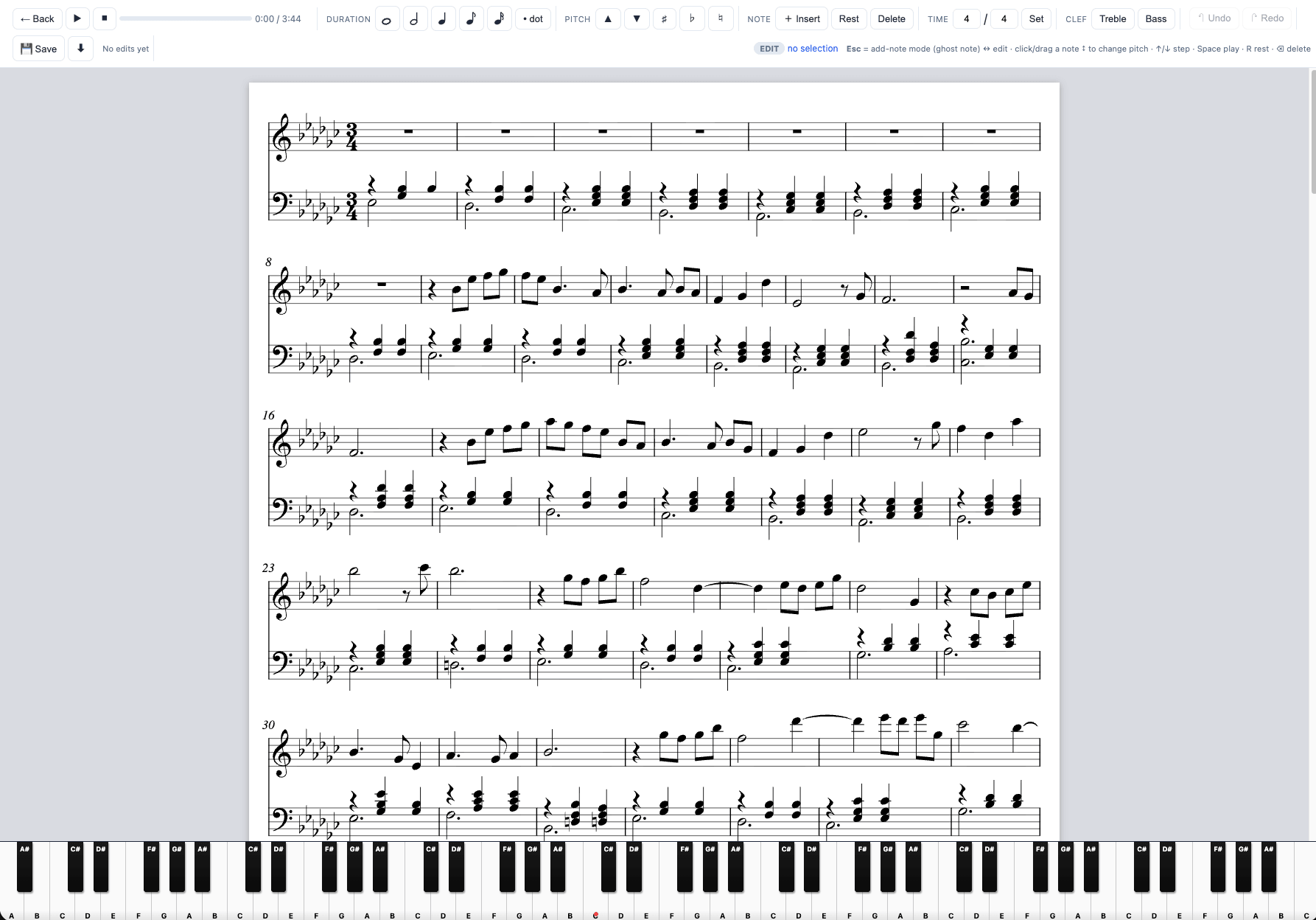
Score EditorBeta
编辑你的乐谱
转谱已经帮你完成了大部分工作——但你最懂自己的音乐。Score Editor 让你直接在浏览器中整理和重塑乐谱,并配有播放功能和屏幕键盘为你提供指引。需要保留更改时,请点击“保存”;本地恢复草稿会保护尚未保存的工作。
打开编辑器
打开一份转谱并选择 Edit score,或在乐谱查看器中点击 Edit 按钮。你将进入编辑器,它分为三部分:顶部的工具栏、中间的乐谱,以及底部的钢琴键盘。
界面
- 工具栏——音符时值(全音符、二分音符、四分音符、八分音符、十六分音符)和附点、变音记号(♯ / ♭ / ♮)、添加与删除、谱号与拍号更改、撤销/重做,以及播放。
- 乐谱——点击一个音符即可选中;该音符会高亮,键盘上也会亮起其音高。
- 键盘——以天蓝色显示所选音符的确切音高,并在播放时闪烁橙色。
选择和更改音符
- 点击一个音符即可选中。
- 上下拖动音符以更改其音高,或使用 ↑ / ↓ 方向键逐级微调。
- 从工具栏设置其时值、添加附点,或在音符与休止符之间切换。
- 随时撤销/重做——尽情尝试。
添加音符——按 Esc
按 Esc 切换到添加模式。此时会有一个淡淡的“幽灵”音符随光标在谱表上移动,显示你即将放置的音高——键盘上也会亮起对应的琴键。移动到你想要的位置和音高,然后点击即可放下音符。再次按 Esc 即可返回选择模式。
它会遵循调号(fortegn)
新音符会自动继承乐谱的调号。在升号调或降号调中,你添加的音符会落在正确的实际发声音高上——例如,在六降号调里,你放置的 B 实际上是 B♭。谱表不会画出多余的 ♭ 记号(调号已经隐含了它),所以要确认音高,请留意键盘:亮起的琴键会准确告诉你那是哪个音。需要调外的音符?使用变音记号按钮(♯ / ♭ / ♮)来明确设定它。
聆听你的编辑
按播放即可听到乐谱。有对齐的演奏时间信息时,播放会跟随该时间;否则会使用乐谱的精确时间。乐谱音符与键盘高亮始终保持同步。点击“保存”可让更改随乐谱保留;在此之前,浏览器会保留本地恢复草稿。