
Redigera ditt partitur
En transkription tar dig en bra bit på vägen – men du känner din musik bäst. Med Score Editor kan du städa upp och forma om ett partitur direkt i webbläsaren, med uppspelning och ett klaviatur på skärmen som vägledning. Använd Spara för att behålla ändringarna; ett lokalt återställningsutkast skyddar osparat arbete.
Öppna editorn
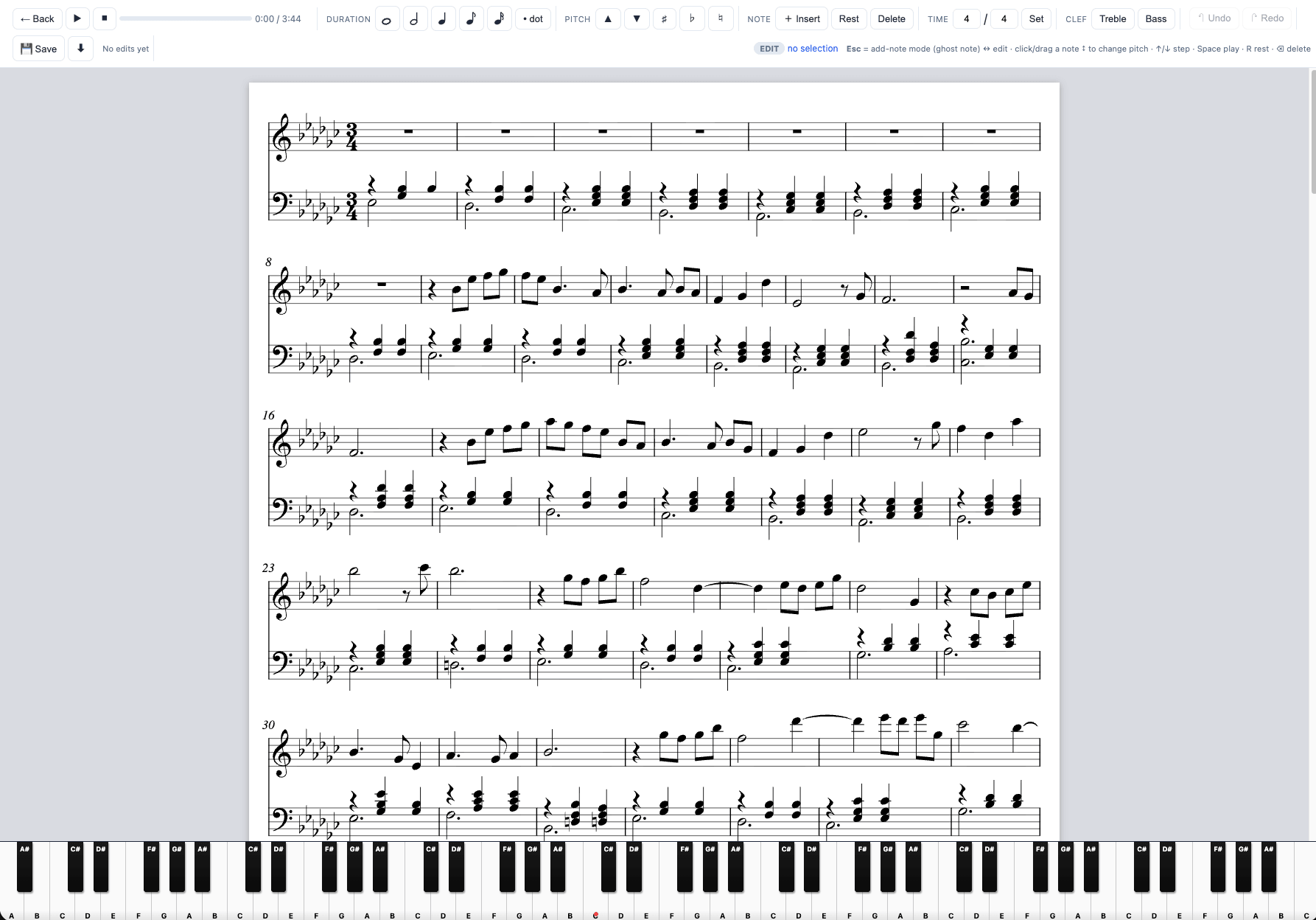
Öppna en transkription och välj Redigera partitur, eller klicka på knappen Redigera i partiturvyn. Du hamnar i editorn med tre delar: verktygsfältet längst upp, partituret i mitten och ett pianoklaviatur längst ner.
Gränssnittet
- Verktygsfält – notvärden (hel-, halv-, fjärdedels-, åttondels-, sextondelsnoter) och punkteringar, förtecken (♯ / ♭ / ♮), lägg till och ta bort, byte av klav och taktart, ångra/gör om, samt spela upp.
- Partitur – klicka på en not för att markera den; noten markeras och klaviaturet tänder dess tonhöjd.
- Klaviatur – visar den valda notens exakta tonhöjd i himmelsblått och blinkar orange under uppspelning.
Markera och ändra noter
- Klicka på en not för att markera den.
- Dra en not uppåt eller nedåt för att ändra dess tonhöjd, eller använd piltangenterna ↑ / ↓ för att flytta den steg för steg.
- Ställ in dess längd från verktygsfältet, lägg till en punktering, eller växla den till en paus och tillbaka.
- Ångra/gör om vad som helst – experimentera fritt.
Lägga till noter – tryck på Esc
Tryck på Esc för att växla till läget för att lägga till. En svag ”spöknot” följer nu din markör över notsystemet och visar tonhöjden du är på väg att placera – och klaviaturet tänder den tangenten. Flytta till önskat ställe och tonhöjd och klicka sedan för att placera noten. Tryck på Esc igen för att återgå till att markera.
Den följer tonarten (fortegn)
Nya noter ärver partiturets tonart automatiskt. I en tonart med kors eller b hamnar en not du lägger till på rätt klingande tonhöjd – till exempel, i en tonart med sex b blir ett B du placerar i själva verket ett B♭. Notsystemet ritar inte ut ett överflödigt ♭-tecken (tonarten anger det redan), så för att bekräfta tonhöjden kan du titta på klaviaturet: den tända tangenten visar exakt vilken not det är. Behöver du en not utanför tonarten? Använd förteckenknapparna (♯ / ♭ / ♮) för att ställa in den explicit.
Lyssna på dina ändringar
Tryck på spela upp för att höra partituret. När justerad framförandetiming finns följer uppspelningen den; annars används partiturets exakta timing. Markeringarna av noter i partituret och på klaviaturet förblir synkroniserade. Använd Spara för att behålla ändringarna med partituret; fram till dess lagrar webbläsaren ett lokalt återställningsutkast.