
Создание видео Piano Roll
Многие музыканты и композиторы хотят создавать обучающие видео Piano Roll в стиле Synthesia для YouTube. Bots for Music включает встроенный визуализатор Piano Roll, который можно записать с экрана для создания видео.
Скоро: Мы работаем над встроенным экспортом видео, чтобы вам не нужно было записывать экран. А пока описанные ниже методы отлично работают.
Откройте свою песню в My Files
Перейдите в My Files и нажмите на расшифровку, которую хотите разучить.
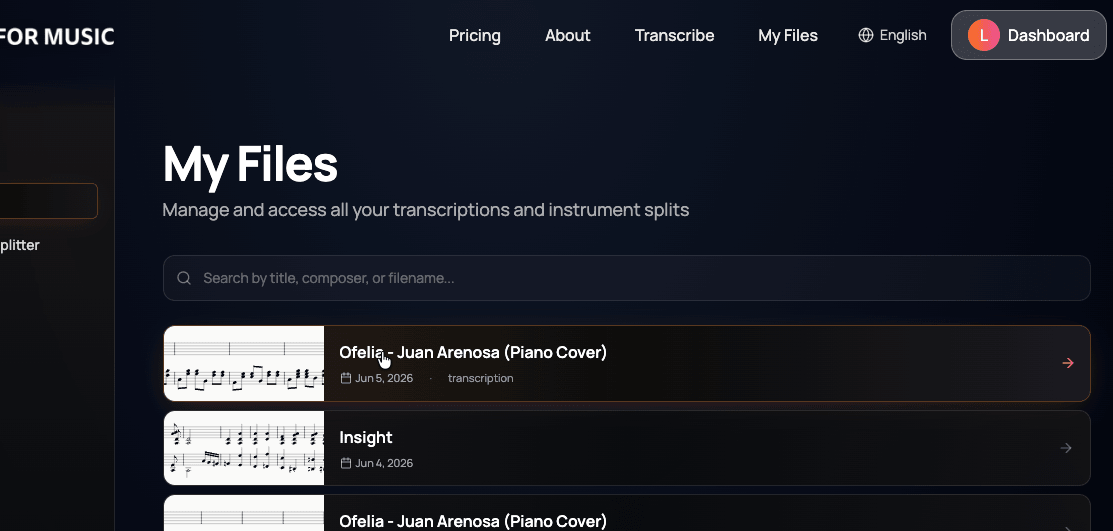
1. Откройте Piano Roll
- Перейдите в Мои транскрипции
- Найдите транскрипцию, из которой хотите сделать видео
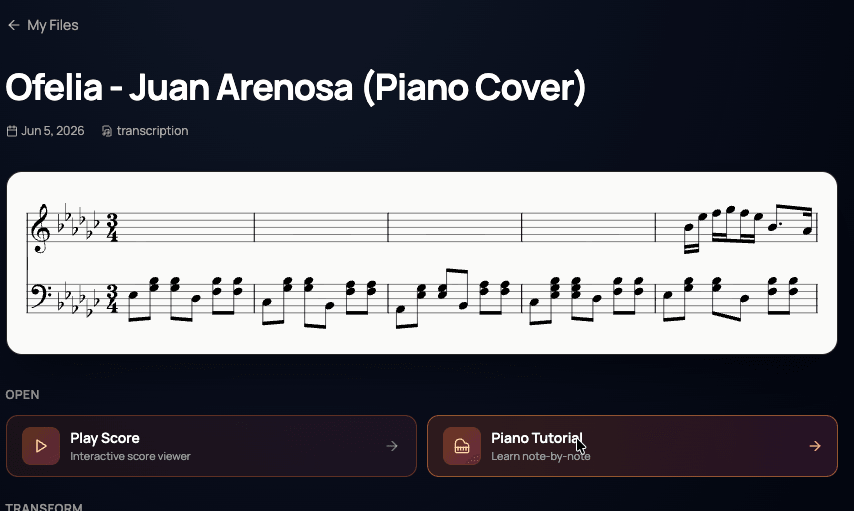
- Нажмите кнопку Piano Roll
- Piano Roll откроется в полноэкранном режиме с анимацией падающих нот и звуком
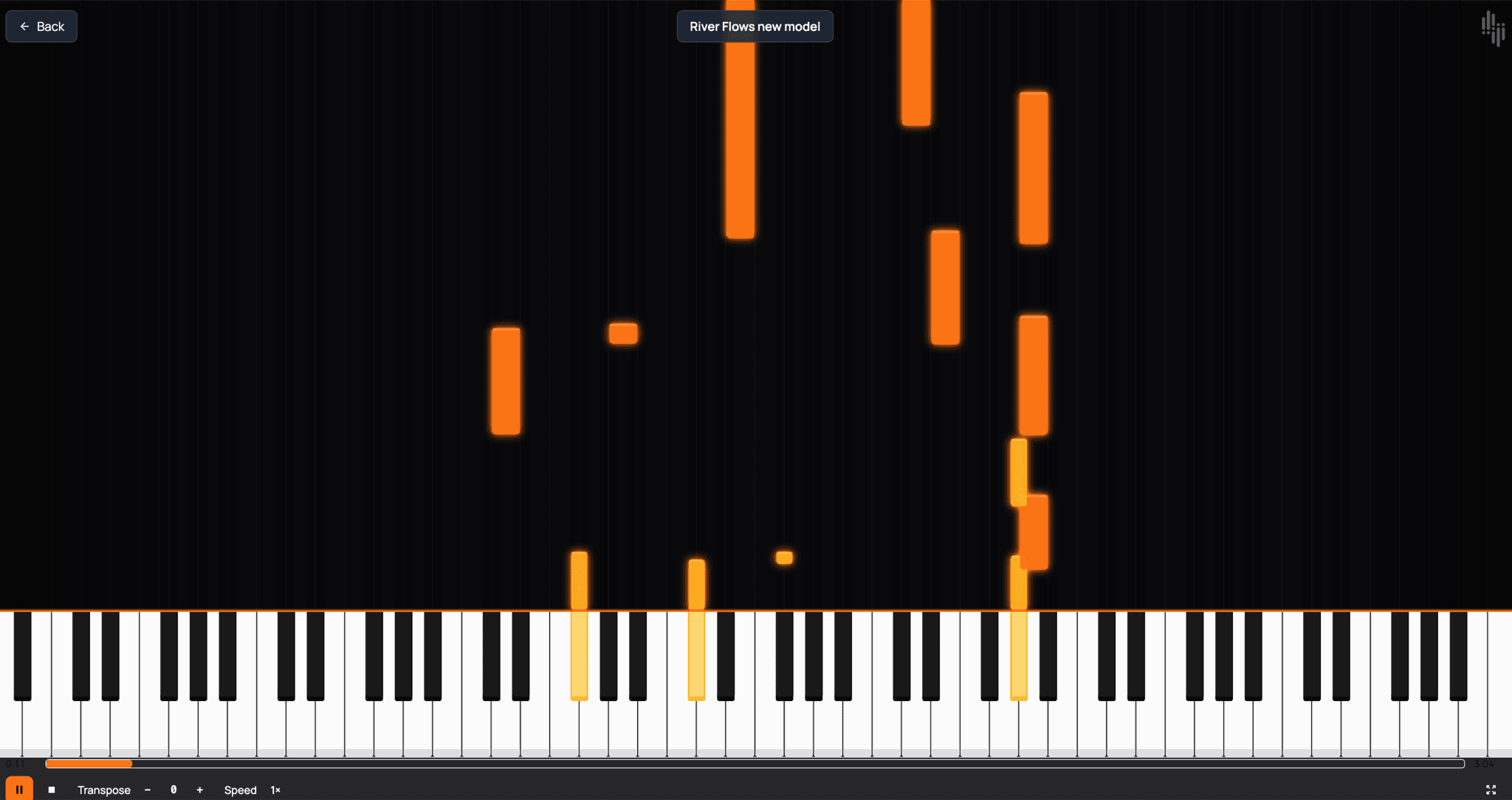
2. Запишите экран
Выберите инструкции для вашего устройства ниже. На всех платформах есть встроенная запись экрана — дополнительное ПО не требуется.
macOS
- Нажмите Cmd + Shift + 5
- Выберите «Записать выделенную область» или «Записать весь экран»
- Нажмите Запись, затем переключитесь на Piano Roll
- По завершении нажмите кнопку Стоп в строке меню
- Запись сохранится на Рабочий стол как файл .mov
Альтернатива: QuickTime Player → File → New Screen Recording
Windows
- Нажмите Win + G, чтобы открыть Xbox Game Bar
- Нажмите кнопку Запись в виджете захвата (или нажмите Win + Alt + R для начала/остановки записи)
- Переключитесь на Piano Roll и дайте ему воспроизвестись
- Нажмите Win + Alt + R снова для остановки
- Запись сохранится в
Videos\Captures
Альтернатива: OBS Studio (бесплатно, больше возможностей для продвинутых пользователей)
iOS (iPhone / iPad)
- Откройте Пункт управления (проведите вниз от верхнего правого угла)
- Нажмите кнопку Запись экрана (значок круга)
- Начнётся 3-секундный обратный отсчёт — переключитесь на Piano Roll
- Для остановки нажмите на красную полосу состояния вверху и подтвердите
- Запись сохранится в приложение Фото
Если кнопка Записи экрана не отображается: Настройки → Пункт управления → добавьте Запись экрана
Android
- Проведите вниз по панели уведомлений дважды, чтобы увидеть быстрые настройки
- Нажмите Запись экрана
- Выберите, записывать ли звук, затем нажмите Начать
- Переключитесь на Piano Roll и дайте ему воспроизвестись
- Проведите вниз и нажмите Стоп по завершении
- Запись сохранится в галерею
Доступно на большинстве устройств с Android 11+. На старых устройствах может потребоваться стороннее приложение для записи экрана.
Chromebook
- Нажмите Ctrl + Shift + Overview (или найдите «Screen Capture»)
- Выберите режим Запись (значок видео)
- Выберите запись всего экрана или выделенной области
- Нажмите для начала записи, переключитесь на Piano Roll
- Нажмите кнопку остановки на панели задач по завершении
3. Советы для лучших результатов
- Звук: Используйте наушники, если не хотите, чтобы звук с микрофона попал в запись. Большинство программ записи экрана захватывают системный звук напрямую.
- Разрешение: Записывайте в максимальном разрешении, которое поддерживает ваше устройство. Для YouTube рекомендуется 1080p или выше.
- Ориентация: Для загрузки на YouTube записывайте в альбомной ориентации (горизонтально).
- Обрезка: Обрежьте начало и конец записи в видеоредакторе перед загрузкой. Большинство устройств имеют базовый видеоредактор в приложении Фото/Галерея.
- Полный экран: Piano Roll автоматически открывается в полноэкранном режиме для максимально чистого видеовыхода.
4. О водяном знаке и ваших правах
Водяной знак НЕ заявляет никаких прав
Видео Piano Roll содержит небольшой водяной знак Bots for Music. Это исключительно брендирование — он не заявляет никаких прав собственности на ваше видео.
Вы можете свободно загружать, делиться и монетизировать свои видео Piano Roll как угодно. То же относится к вашим нотам и экспортированным партитурам — они ваши.
Однако вы несёте ответственность за наличие прав на исходную музыку. Если вы транскрибируете защищённую авторским правом песню, для её публикации на YouTube или в другом месте может потребоваться соответствующее разрешение правообладателя. Bots for Music не предоставляет никаких музыкальных прав.
Подробности см. в наших Условиях использования (Разделы 3 и 12).
5. Скоро — Прямой экспорт видео
Мы разрабатываем функцию прямого экспорта видео, чтобы вы могли скачивать видео Piano Roll без записи экрана. Это обеспечит более высокое качество с идеальной частотой кадров.
Следите за обновлениями — мы объявим об этом на нашем сайте, когда функция будет готова.