
Редактирование партитуры
Расшифровка делает бо́льшую часть работы — но свою музыку лучше всех знаете вы. Score Editor позволяет привести партитуру в порядок и переработать её прямо в браузере, с воспроизведением и экранной клавиатурой в помощь. Чтобы сохранить изменения, нажмите «Сохранить»; несохранённую работу защищает локальный черновик восстановления.
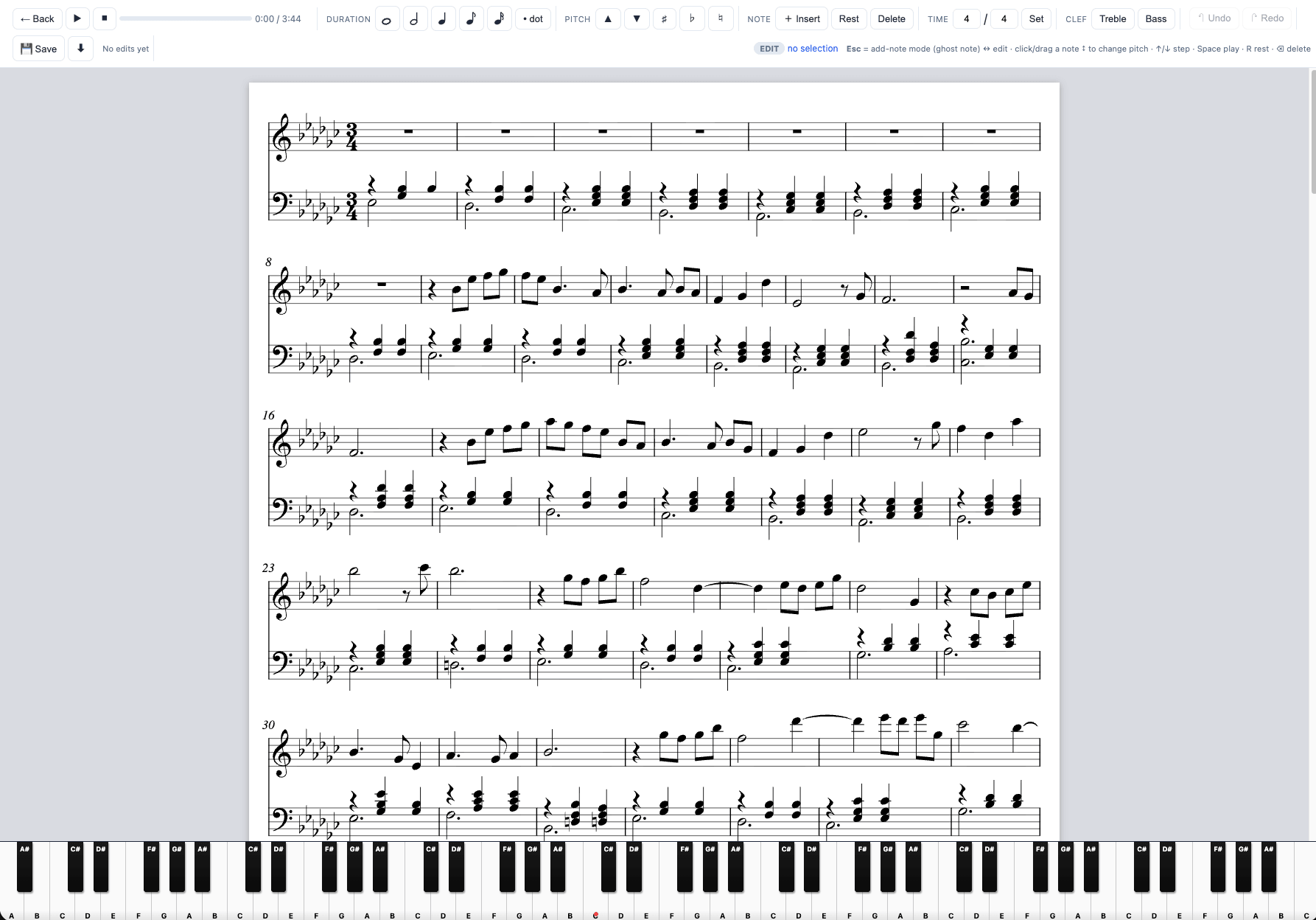
Открытие редактора
Откройте расшифровку и выберите Edit score или нажмите кнопку Edit в просмотрщике партитуры. Вы попадёте в редактор, состоящий из трёх частей: панель инструментов сверху, партитура посередине и фортепианная клавиатура внизу.
Интерфейс
- Панель инструментов — длительности нот (целая, половинная, четвертная, восьмая, шестнадцатая) и точки, знаки альтерации (♯ / ♭ / ♮), добавление и удаление, смена ключа и тактового размера, отмена/повтор и воспроизведение.
- Партитура — нажмите на ноту, чтобы выделить её; нота подсвечивается, а клавиатура показывает её высоту.
- Клавиатура — показывает точную высоту выбранной ноты голубым цветом и вспыхивает оранжевым во время воспроизведения.
Выделение и изменение нот
- Нажмите на ноту, чтобы выделить её.
- Перетащите ноту вверх или вниз, чтобы изменить её высоту, или используйте клавиши со стрелками ↑ / ↓, чтобы сдвигать её по шагам.
- Задайте длительность на панели инструментов, добавьте точку или переключите ноту в паузу и обратно.
- Отменяйте и повторяйте любое действие — экспериментируйте свободно.
Добавление нот — нажмите Esc
Нажмите Esc, чтобы перейти в режим добавления. Теперь за курсором по нотному стану следует бледная «призрачная» нота, показывающая высоту, которую вы собираетесь поставить, — а клавиатура подсвечивает эту клавишу. Переместитесь в нужное место и на нужную высоту, затем нажмите, чтобы поставить ноту. Нажмите Esc ещё раз, чтобы вернуться к выделению.
Следует тональности (fortegn)
Новые ноты автоматически наследуют тональность партитуры. В диезной или бемольной тональности добавляемая нота звучит на правильной высоте — например, в тональности с шестью бемолями нота си, которую вы ставите, на самом деле си-бемоль. Нотный стан не будет рисовать лишний знак ♭ (тональность уже его подразумевает), поэтому, чтобы убедиться в высоте, смотрите на клавиатуру: подсвеченная клавиша точно показывает, что это за нота. Нужна нота вне тональности? Используйте кнопки альтерации (♯ / ♭ / ♮), чтобы задать её явно.
Прослушивание правок
Нажмите воспроизведение, чтобы услышать партитуру. Когда доступна синхронизированная временная разметка исполнения, воспроизведение следует ей; иначе используется точная временная разметка партитуры. Подсветка нот в партитуре и на клавиатуре остаётся синхронной. Нажмите «Сохранить», чтобы изменения остались с партитурой; до этого браузер хранит локальный черновик восстановления.