
Editar a sua partitura
Uma transcrição leva-o quase até ao fim — mas é você quem conhece melhor a sua música. O Score Editor permite-lhe arrumar e remodelar uma partitura diretamente no navegador, com reprodução e um teclado no ecrã para o orientar. Use Salvar para manter as alterações; um rascunho de recuperação local protege o trabalho não salvo.
Abrir o editor
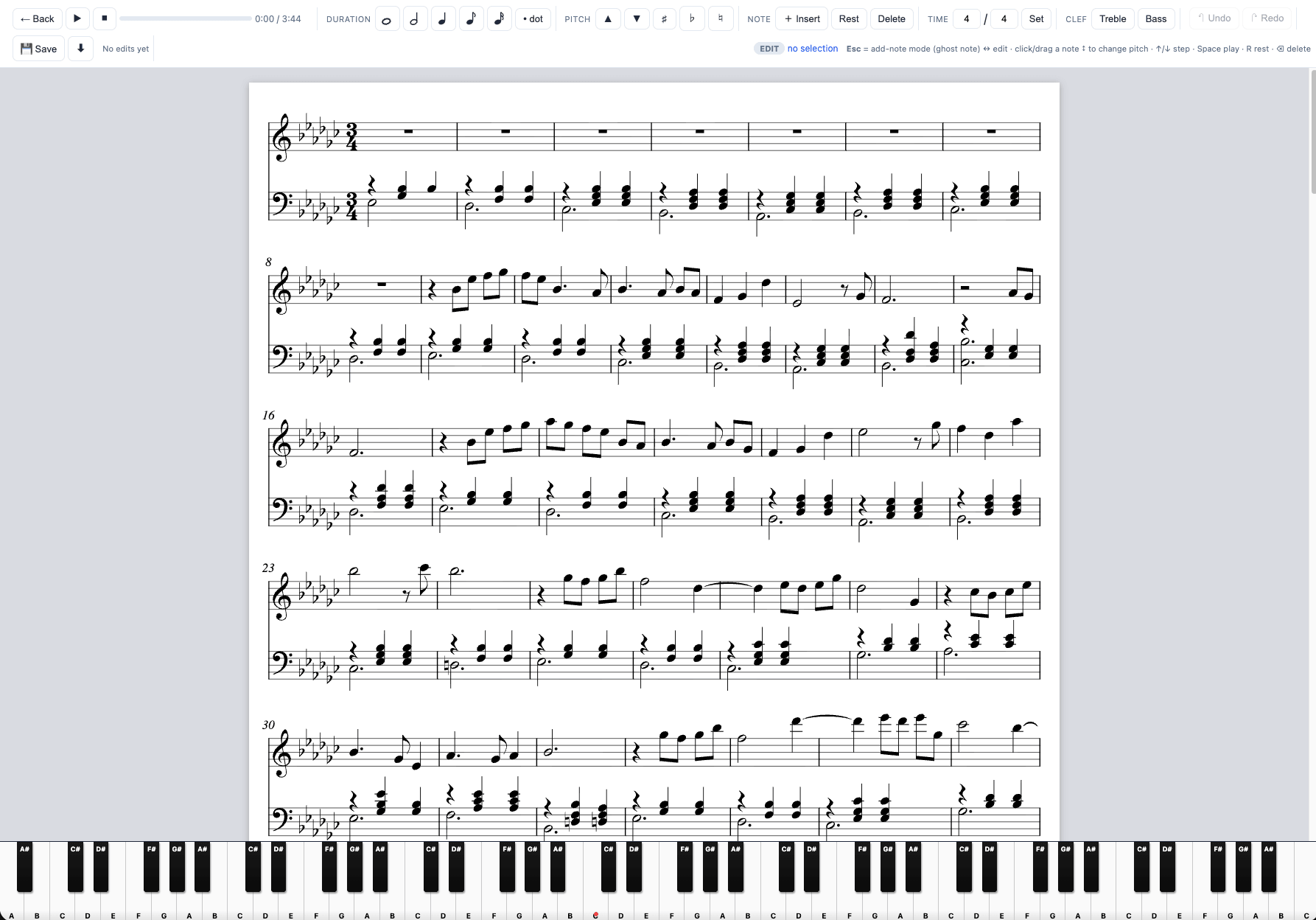
Abra uma transcrição e escolha Editar partitura, ou clique no botão Editar no visualizador de partituras. Vai chegar ao editor com três partes: a barra de ferramentas no topo, a partitura no centro e um teclado de piano na parte inferior.
A interface
- Barra de ferramentas — valores de notas (semibreve, mínima, semínima, colcheia, semicolcheia) e pontos de aumentação, acidentes (♯ / ♭ / ♮), adicionar e eliminar, mudanças de clave e de compasso, desfazer/refazer e reproduzir.
- Partitura — clique numa nota para a selecionar; a nota fica realçada e o teclado acende a sua altura.
- Teclado — mostra-lhe a altura exata da nota selecionada em azul-celeste e pisca a laranja durante a reprodução.
Selecionar e alterar notas
- Clique numa nota para a selecionar.
- Arraste uma nota para cima ou para baixo para alterar a sua altura, ou use as teclas de seta ↑ / ↓ para a ajustar passo a passo.
- Defina a sua duração na barra de ferramentas, adicione um ponto de aumentação ou alterne-a entre nota e pausa.
- Desfaça / refaça qualquer coisa — experimente à vontade.
Adicionar notas — pressione Esc
Pressione Esc para mudar para o modo de adição. Uma nota “fantasma” ténue passa a seguir o seu cursor pela pauta, mostrando a altura que está prestes a colocar — e o teclado acende essa tecla. Mova-se até ao local e à altura que pretende e depois clique para colocar a nota. Pressione Esc novamente para voltar ao modo de seleção.
Segue a armação de clave (fortegn)
As novas notas herdam automaticamente a armação de clave da partitura. Numa tonalidade com sustenidos ou bemóis, uma nota que adicione fica na altura sonora correta — por exemplo, numa tonalidade com seis bemóis, um Si que coloque é na verdade um Si♭. A pauta não desenha um símbolo ♭ redundante (a armação de clave já o implica), por isso, para confirmar a altura, observe o teclado: a tecla acesa mostra-lhe exatamente que nota é. Precisa de uma nota fora da tonalidade? Use os botões de acidentes (♯ / ♭ / ♮) para a definir explicitamente.
Ouvir as suas edições
Pressione reproduzir para ouvir a partitura. Quando há uma temporização de interpretação alinhada, a reprodução segue-a; caso contrário, usa a temporização exata da partitura. Os destaques das notas na partitura e no teclado mantêm-se sincronizados. Use Salvar para manter as alterações com a partitura; até lá, o navegador mantém um rascunho de recuperação local.